Интеграция CRM с телефонией: как настроить и что дает бизнесу
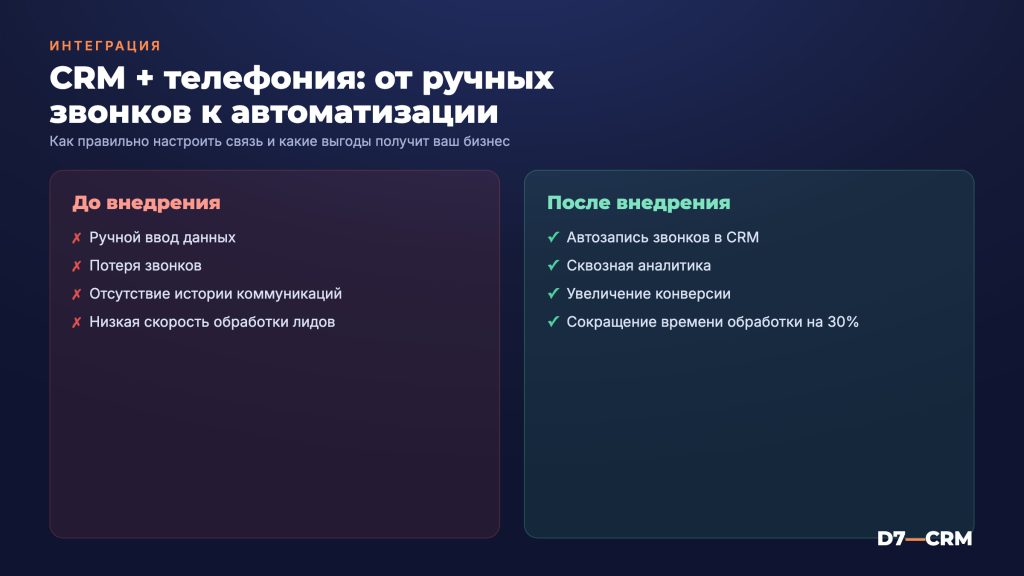
Телефония в CRM‑системе превращает обычный звонок в полноценный бизнес‑процесс: автоматически фиксируются контакты, записываются разговоры, формируются задачи и отчёты. При правильной настройке такой интеграции сотрудники получают единый источник правды, а руководство — измеримые метрики эффективности продаж и поддержки.
В данной статье расскажем, какие типы интеграций существуют, какие шаги необходимо пройти, чтобы подключить телефон к amoCRM или Bitrix24, и какие выгоды получит компания уже в первые недели эксплуатации.
Варианты интеграции телефонии с CRM
- Прямая SIP‑интеграция — подключение через протокол SIP, когда звонок инициируется из‑за окна CRM и отображается в истории клиента.
- API‑интеграция через облачный сервис — использование готовых коннекторов (например, RingCentral, Twilio) и вызовов API для передачи данных о звонке.
- Обратный звонок (click‑to‑call) через JavaScript‑виджет — внедрение кнопки звонка в интерфейс CRM без изменения телефонной инфраструктуры.
Этапы подключения телефонии к amoCRM
1. Подготовка аккаунта и требований
- Определите, какой тип телефонии нужен: внутренние SIP‑номера или внешний облачный оператор.
- Убедитесь, что у вашего аккаунта есть доступ к разделу Настройки → Интеграции → Телефония.
- Сформируйте список номеров, которые будут использоваться в команде продаж.
2. Создание SIP‑транка в amoCRM
- Перейдите в Настройки → Телефония → SIP‑транк.
- В полях «SIP‑сервер», «Порт», «Логин», «Пароль» укажите данные, полученные от провайдера.
- Установите параметр «Регистрация» в режим Auto‑Register для автоматической авторизации устройства.
3. Настройка правил распределения звонков
В разделе Настройки → Автодиспетчер задайте очереди, приоритеты и рабочие часы. Для каждой очереди укажите:
- Список ответственных сотрудников.
- Максимальное время ожидания перед переадресацией.
- Скрипт приветствия (можно загрузить аудиофайл).
4. Тестирование и отладка
- Сделайте пробный входящий звонок на тестовый номер.
- Проверьте, появился ли лид в разделе Контакты → История и отобразилась ли запись разговора.
- Отследите статус задачи в Сделки → Автоматизация (например, «Создать задачу «Перезвонить» после завершения звонка»).
Подключение телефонии к Bitrix24: пошаговый чек‑лист
Шаг 1. Выбор модуля «Телефония»
В настройках портала откройте CRM → Настройки → Телефония. Если модуль не подключён, активируйте его через Marketplace → Телефония.
Шаг 2. Регистрация SIP‑аккаунта
- Нажмите Добавить SIP‑аккаунт и введите данные провайдера.
- Укажите Имя аккаунта, Сервер, Порт, Логин и Пароль.
- В поле Тип аутентификации выберите Digest или Plain в зависимости от требований провайдера.
Шаг 3. Настройка направлений звонков
В разделе Направления задайте правила:
- Для входящих звонков — Создавать лид с привязкой к контактному полю Телефон.
- Для исходящих — фиксировать Исходящий звонок в истории сделки.
- Определите сценарий «Автоскрипт», который будет запускаться после завершения разговора (например, «Отправить e‑mail с резюме звонка»).
Шаг 4. Интеграция с рабочими процессами
В разделе Бизнес‑процессы добавьте действие Создать задачу при событии Завершение звонка. Укажите ответственного, срок и текст задачи, включив переменные {CALL_DURATION} и {CALL_RECORDING_URL}.
Шаг 5. Проверка качества записи
- Сделайте несколько тестовых звонков.
- Убедитесь, что в истории контакта появились записи с ссылкой на запись звонка.
- Проверьте, что запись сохраняется в формате MP3 и доступна для скачивания.
Что дает бизнесу интеграция телефонии с CRM
| Показатель | Без интеграции | С интеграцией |
|---|---|---|
| Время регистрации лида | От 5 до 15 минут (ручной ввод) | Мгновенно (автоматическое создание) |
| Качество данных | Ошибки в номерах, пропущенные поля | Точность — 99 % |
| Контроль звонков | Отсутствует | Запись и отчёт в реальном времени |
| Среднее время обработки заявки | 30‑45 минут | 10‑15 минут |
| Уровень конверсии | 2‑3 % | 5‑7 % |
Сокращение ручных операций освобождает до 30 % рабочего времени операторов, а автоматические отчёты позволяют быстро реагировать на узкие места в процессе продаж.
Типичные ошибки и как их избежать
- Неправильные SIP‑данные. Проверьте, что порт — обычно 5060 или 5061, а пароль не содержит пробелы.
- Отсутствие прав доступа. Операторы должны иметь роль «Менеджер звонков» в CRM, иначе звонки не будут фиксироваться.
- Конфликт аудио‑кодов. При использовании нескольких провайдеров убедитесь, что выбран один кодек (G.711 или Opus).
- Не учитываются рабочие часы. Автодиспетчер может перенаправлять звонки в нерабочее время, если не задать расписание.
- Отсутствие резервного канала. На случай сбоев подключите второй SIP‑транк или включите fallback‑номер.
Частые вопросы
Можно ли интегрировать несколько телефонных операторов одновременно?
Да. В оба системах (amoCRM и Bitrix24) поддерживается добавление нескольких SIP‑транков. Главное — правильно распределить их в правилах автодиспетчера, чтобы не возникало дублирования лидов.
Как хранится запись звонка и сколько она сохраняется?
Записи сохраняются в облаке CRM и могут храниться до 90 дней — это обычный срок по умолчанию. При необходимости можно продлить срок хранения через услуги по архивированию.
Можно ли привязать звонок к существующему контакту, если номер уже есть в БД?
Да. При входящем звонке система ищет совпадения по полю «Телефон» и автоматически добавляет запись в историю найденного контакта. Если совпадений несколько, появляется диалог выбора.
Нужна ли отдельная лицензия для телефонии?
В большинстве случаев интеграция включена в базовый тариф CRM, но для SIP‑транка может потребоваться отдельный пакет «Телефония» в Bitrix24 или дополнительный модуль в amoCRM. Точные условия уточняйте у поставщика.
Интеграция телефонии — это не просто удобство, а инструмент роста продаж и повышения качества клиентского сервиса. Если вы хотите быстро и безопасно внедрить связку CRM‑телефония, команда D7 готова помочь: от анализа требований до полной настройки и обучения персонала. Оставьте заявку на услуги или запросите бесплатную консультацию, и мы начнём оптимизировать ваш бизнес уже сегодня.
Рассчитать стоимость под вашу задачу
Бесплатная консультация: разберём задачу и предложим решение за 1 день. Без обязательств.
Спасибо! Заявка принята — скоро свяжемся.
Не удалось отправить. Позвоните нам: +7 (926) 842-67-07 — или нажмите «Отправить» ещё раз.