Мобильное приложение CRM: возможности и ограничения
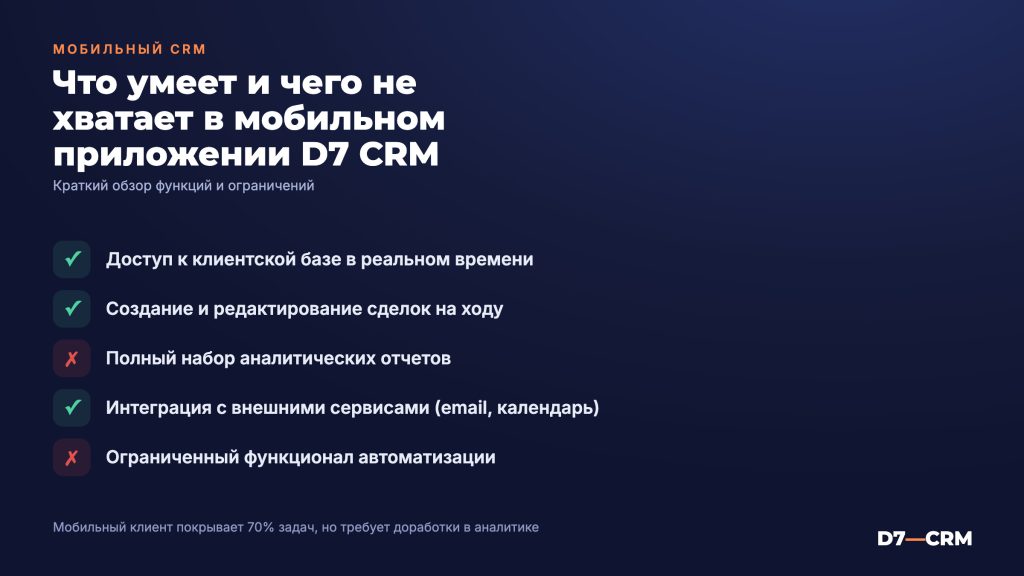
Мобильное приложение CRM открывает доступ к клиентской базе, сделкам и аналитике в любой точке, где есть сеть операторов. При правильной настройке оно позволяет продавцам закрывать сделки «на ходу», а менеджерам — контролировать показатели без необходимости возвращаться к компьютеру.
Однако мобильный клиент — это не просто упрощённая версия веб‑интерфейса. Он имеет свои особенности, ограничения и набор функций, которые важно понять до начала внедрения. В статье разберём, какие возможности действительно полезны, а где стоит ожидать компромиссов.
Ключевые функции мобильного CRM
- Карточка сделки в реальном времени. На экране отображаются этап, сумма, ответственный и сроки. При изменении статуса в веб‑версии информация мгновенно обновляется.
- Список задач и напоминаний. Пользователь получает push‑уведомления о предстоящих звонках, встречах и дедлайнах.
- Контактная книга. Поиск клиентов по имени, телефону или тегам, возможность добавлять заметки и файлы прямо со смартфона.
- Формы и шаблоны. Заполнение заявок, загрузка фото‑документов, подписей через встроенную камеру.
- Отчётность. Дашборды с ключевыми метриками (воронка продаж, выполненные задачи, объём выручки) адаптированы под маленький экран.
- Офлайн‑режим. Данные кэшируются, а после восстановления соединения происходит синхронизация.
Ограничения мобильного клиента
Не все возможности веб‑CRM доступны в мобильных приложениях. Основные ограничения выглядят так:
- Отсутствие сложных аналитических построений (например, мульти‑мерные отчёты) — их удобно формировать только в десктопной версии.
- Ограниченный набор полей в формах. Пользователь не может сразу добавить кастомные поля, которые присутствуют в веб‑интерфейсе.
- Нет полноценного доступа к настройкам прав и ролей; изменения прав требуют входа в админ‑панель на компьютере.
- Функции массового импорта/экспорта данных (CSV, Excel) недоступны в мобильном клиенте.
- Интеграции с внешними сервисами (например, бухгалтерия) работают только через API‑связки, которые обычно настраиваются в веб‑версии.
Настройка синхронизации и прав доступа
Для того чтобы мобильный клиент работал без задержек и ошибок, необходимо правильно сконфигурировать синхронизацию и распределить права доступа.
| Параметр | Онлайн‑режим | Офлайн‑режим |
|---|---|---|
| Объём данных для синхронизации | Все активные сделки и контакты (по умолчанию) | Только выбранные пользователем фильтры |
| Частота обновления | Каждые 5 минут (при наличии сети) | При подключении к Wi‑Fi или 4G |
| Конфликтные изменения | Приоритет сервер‑данных | Слияние вручную в приложении |
Шаги по настройке:
- Войдите в веб‑интерфейс CRM и откройте раздел Настройки → Мобильные клиенты.
- Выберите группы пользователей, которым будет предоставлен доступ к мобильному приложению.
- Определите набор полей, которые должны кэшироваться для офлайн‑режима (обычно это основные поля сделки, контакты, задачи).
- Установите ограничения по типу данных, которые могут быть изменены в мобильном клиенте (например, только статус и комментарий).
- Сохраните изменения и разошлите приглашения пользователям через Службу уведомлений в CRM.
Лучшие практики внедрения мобильного клиента
Опыт внедрения мобильных CRM в проектах D7 показал, что успех зависит от подготовки команды и контроля за процессом.
- Пилотный запуск. Выберите небольшую группу (5‑10 человек) и протестируйте приложение в реальных условиях.
- Обучение «на месте». Проведите воркшоп, где каждый участник получит практические задания: создать сделку, добавить задачу, отправить документ.
- Контроль версий. Убедитесь, что все пользователи используют актуальную версию приложения; устаревшие версии могут конфликтовать с новыми полями.
- Регулярный аудит данных. Периодически проверяйте корректность синхронизации, особенно после обновления CRM‑сервера.
- Обратная связь. Собирайте отзывы о «узких местах» (например, отсутствие нужного поля) и передавайте их в команду разработки.
Частые вопросы
Можно ли использовать мобильное приложение без интернет‑соединения?
Да, приложение поддерживает офлайн‑режим, однако только те данные, которые были предварительно кэшированы, будут доступны. После восстановления соединения происходит автоматическая синхронизация.
Как ограничить доступ к конфиденциальным полям в мобильном клиенте?
Ограничения задаются в веб‑интерфейсе CRM в разделе прав доступа. В мобильном приложении пользователь видит только те поля, которые разрешены его роли.
Что делать, если данные не синхронизируются после обновления приложения?
Первым шагом проверьте наличие обновлений в магазине приложений. Если версия актуальна, очистите кэш приложения и выполните повторный вход в аккаунт. При повторных проблемах обратитесь в службу поддержки.
Можно ли интегрировать мобильный клиент с другими сервисами (например, мессенджерами)?
Интеграции реализуются через API‑связки, которые настраиваются в веб‑версии CRM. После настройки данные будут доступны и в мобильном приложении, но прямой «push‑интеграции» с мессенджерами обычно не предусмотрена.
Если вы планируете внедрить мобильный клиент CRM в своей компании, команда D7 поможет подобрать оптимальные настройки, провести обучение сотрудников и обеспечить бесперебойную работу. Узнайте подробнее о наших услугах или закажите бесплатную консультацию.
Рассчитать стоимость под вашу задачу
Бесплатная консультация: разберём задачу и предложим решение за 1 день. Без обязательств.
Спасибо! Заявка принята — скоро свяжемся.
Не удалось отправить. Позвоните нам: +7 (926) 842-67-07 — или нажмите «Отправить» ещё раз.