Эмодзи в Битрикс24 — как использовать и настроить
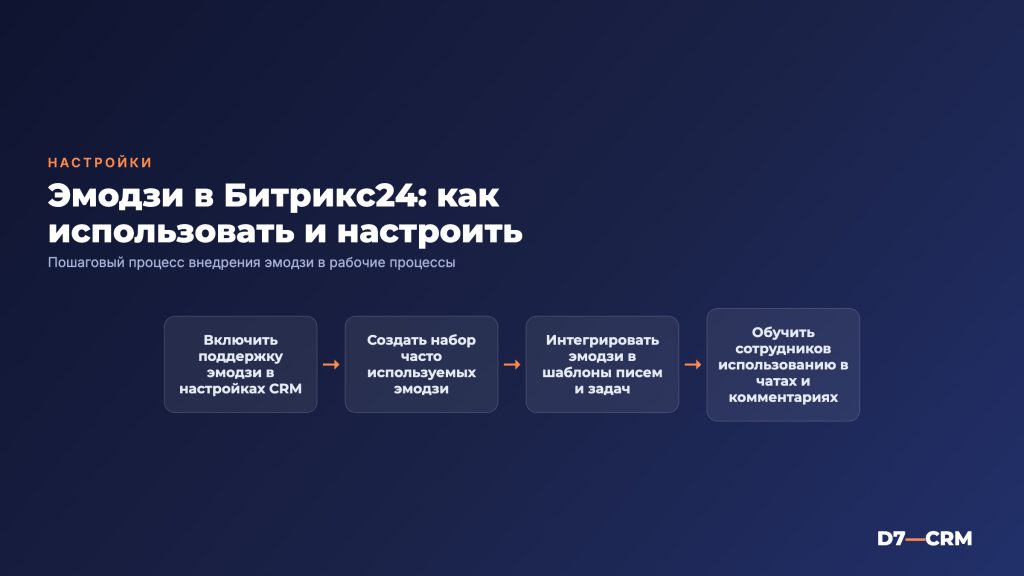
Эмодзи в Bitrix24 стали не просто украшением сообщений – они позволяют быстро передать статус задачи, настроение клиента или уровень приоритета без лишних слов. При правильной настройке эмодзи могут ускорить коммуникацию, сократить количество уточняющих запросов и даже улучшить восприятие автоматических уведомлений. В этой статье разберём, где именно в системе можно использовать эмодзи, как их добавить в шаблоны и автоматизацию, а также какие подводные камни часто встречаются при внедрении.
Если вы уже знакомы с базовыми возможностями Bitrix24, но хотите вывести работу команды на новый уровень визуального общения, следуйте пошаговым рекомендациям ниже. Каждый раздел содержит конкретные действия в интерфейсе, примеры настроек и чек‑лист, который поможет избежать типичных ошибок.
Где можно вставлять эмодзи в Bitrix24
Система поддерживает эмодзи в большинстве текстовых полей, однако их отображение зависит от контекста и прав доступа. Ниже перечислены основные места, где эмодзи работают без ограничений:
- Чат и видеочат (корпоративный мессенджер)
- Лента активности (новости, комментарии к записям)
- Заголовки и описания задач
- Поля сделок и контактов (текстовые, «Комментарий», «Примечание»)
- Шаблоны писем и SMS‑уведомлений
- Триггеры и роботы в бизнес‑процессах
Эмодзи не поддерживаются в полях «Дата», «Число», «Сумма» и в некоторых системных шаблонах, где используется строгий HTML‑парсер.
Как добавить эмодзи в чат и ленту активности
Самый простой способ – воспользоваться встроенным селектором эмодзи, доступным в редакторе сообщений. Ниже пошаговый процесс:
- Откройте чат с коллегой или групповой канал.
- В правом нижнем углу поля ввода нажмите на иконку смайлика 😀. Откроется панель выбора.
- Выберите нужный символ или введите его код Unicode (например,
:smile:). - Нажмите Enter – сообщение отправится с эмодзи, отображаемыми у всех участников.
Для ленты активности процесс аналогичен: при создании новости нажмите на кнопку «Эмодзи» в верхней панели редактора. Эмодзи будет сохранён в базе как UTF‑8‑символ, поэтому при экспорте данных они останутся читаемыми.
Настройка эмодзи в полях и шаблонах
Чтобы использовать эмодзи в шаблонах задач, писем или в пользовательских полях, необходимо включить их в HTML‑редакторе. Bitrix24 по умолчанию использует WYSIWYG‑редактор, где поддержка эмодзи включена, но иногда требуется добавить их вручную.
Шаги для шаблона задачи
- Перейдите в CRM → Настройки → Автоматизация → Шаблоны задач.
- Откройте нужный шаблон или создайте новый.
- В поле «Описание» кликните по иконке «Эмодзи» или скопируйте символ из любого онлайн‑каталога и вставьте.
- Сохраните шаблон – теперь при создании задачи из этого шаблона эмодзи будет автоматически подставлен.
Пользовательские поля с эмодзи
Для полей типа «Текстовое» можно задать значение по умолчанию, включающее эмодзи. Это удобно, если требуется фиксировать статус, например, ✅ Выполнено или ⚠️ На проверке. Откройте Настройки → Поля CRM → Добавить поле, укажите тип «Текстовое», в «Значение по умолчанию» вставьте нужный символ.
Автоматизация: эмодзи в триггерах и роботах
Эмодзи в автоматических действиях помогают визуально различать состояния без необходимости читать длинные тексты. Рассмотрим два популярных сценария.
Сценарий 1 – изменение статуса задачи
- Создайте бизнес‑процесс в CRM → Автоматизация → Роботы.
- Выберите робот «Изменить задачу» и в поле «Название» добавьте эмодзи, например, 🔄 В работе.
- Установите условие запуска – изменение поля «Стадия сделки» на «Переговоры».
- Сохраните процесс – при срабатывании в списке задач появится название с эмодзи.
Сценарий 2 – отправка письма клиенту
- В разделе CRM → Автоматизация → Шаблоны писем создайте шаблон.
- В тело письма вставьте эмодзи, отражающий настроение сообщения (например, 🎉 Поздравляем с успешным закрытием сделки!).
- Добавьте робота «Отправить письмо» в нужный триггер, например, после изменения стадии на «Сделка закрыта».
- Тестируйте отправку – получатель увидит эмодзи в письме, если его почтовый клиент поддерживает Unicode.
Важно помнить, что некоторые корпоративные почтовые шлюзы могут «очищать» HTML‑теги, удаляя эмодзи. В таком случае рекомендуется использовать текстовый вариант (например, :tada:) в качестве fallback.
Типичные ошибки и чек‑лист перед запуском
Эмодзи выглядят безупречно в тестовом режиме, но в реальном проекте могут возникнуть проблемы. Ниже список наиболее частых ошибок и рекомендации по их устранению.
| Ошибка | Причина | Решение |
|---|---|---|
| Эмодзи не отображаются в мобильном приложении | Устаревшая версия клиента | Обновить приложение до последней версии; проверить поддержку Unicode в настройках OS. |
| Эмодзи исчезают после экспорта данных | Экспорт в CSV без UTF‑8 | Экспортировать в формате XLSX или указать кодировку UTF‑8. |
| Эмодзи в письмах заменяются знаками вопроса | Почтовый сервер не поддерживает UTF‑8 | Настроить сервер на отправку писем в кодировке UTF‑8; использовать Content-Type: text/html; charset=UTF-8. |
| Эмодзи в поле «Сумма» не сохраняются | Поле ограничено типом «Число» | Перевести поле в тип «Текстовое» или хранить эмодзи в отдельном примечании. |
Чек‑лист перед запуском:
- Проверьте совместимость клиентских приложений (веб, iOS, Android).
- Убедитесь, что все шаблоны писем используют кодировку UTF‑8.
- Тестируйте экспорт/импорт данных с эмодзи в тестовой базе.
- Создайте резервную копию бизнес‑процессов перед добавлением новых роботов.
- Обучите сотрудников базовым правилам использования эмодзи (не более 2‑3 в одном сообщении).
Частые вопросы
Можно ли использовать кастомные эмодзи, загруженные в Bitrix24?
Да, в разделе Настройки → Система → Файлы и изображения можно загрузить SVG‑или PNG‑иконки и добавить их в сообщения через кнопку «Вставить изображение». Однако такие эмодзи не поддерживают автозамену, поэтому их придётся вставлять вручную.
Как отключить отображение эмодзи в комментариях к сделкам?
Перейдите в CRM → Настройки → Параметры отображения и снимите галочку «Разрешить эмодзи в комментариях». После сохранения новые сообщения будут сохраняться без символов.
Влияют ли эмодзи на поиск по CRM?
Эмодзи индексируются как отдельные символы, поэтому поиск по тексту, содержащему их, будет работать, но результаты могут включать только те записи, где эмодзи присутствует точно в том же виде. Для более надёжного поиска рекомендуется использовать текстовые маркеры вместе с эмодзи.
Можно ли использовать эмодзи в автоматических напоминаниях?
Да, в настройках напоминаний (CRM → Автоматизация → Роботы → Напоминание) в поле «Текст напоминания» можно вставить любой эмодзи. При получении уведомления в браузере или мобильном приложении он будет отображён корректно.
Эмодзи – простой, но эффективный инструмент повышения читаемости и скорости коммуникации в Bitrix24. При правильной настройке они работают во всех ключевых точках взаимодействия с клиентами и внутри команды. Если вы хотите внедрить эмодзи в свою CRM без потери функциональности, D7 поможет с настройкой, обучением и поддержкой. Узнайте подробнее о наших услугах или запросите консультацию уже сегодня.
Внедрим CRM под ваш бизнес — оставьте заявку
Бесплатная консультация: разберём задачу и предложим решение за 1 день. Без обязательств.
Спасибо! Заявка принята — скоро свяжемся.
Не удалось отправить. Позвоните нам: +7 (926) 842-67-07 — или нажмите «Отправить» ещё раз.