Авторизация в Битрикс24 по QR-коду — как настроить
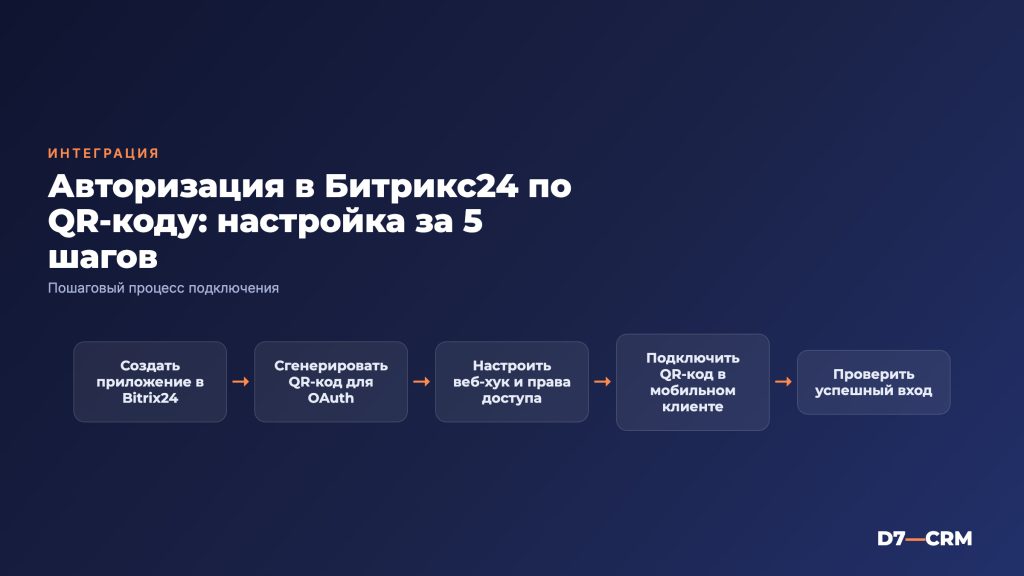
QR‑коды в Битрикс24 позволяют быстро и безопасно входить в систему без ввода пароля. Такой способ особенно удобен для сотрудников, работающих в офисе, на выезде и в полевых условиях, где часто требуется мгновенный доступ к задачам и клиентской базе. Ниже — пошаговое руководство по включению и настройке авторизации по QR‑коду, типичные подводные камни и чек‑лист, который поможет избежать ошибок.
Подготовка: что нужно знать перед включением QR‑авторизации
- Требуется версия Битрикс24 «Профессиональный» и выше — в тарифах «Старт» и «CRM+» эта функция недоступна.
- Для работы QR‑кода необходима мобильная версия Битрикс24 (iOS/Android) с включённым доступом к камере.
- Администратор портала должен иметь права «Настройки → Безопасность».
- Если у вас включена двухфакторная аутентификация (2FA), QR‑авторизация будет работать как дополнительный метод, а не заменит 2FA.
Включение QR‑авторизации в админ‑панели
- Перейдите в Настройки → Безопасность в верхнем меню портала.
- В блоке «Методы входа» найдите пункт «QR‑код» и переключите переключатель в положение «Включено».
- Нажмите Сохранить. Появится всплывающее окно с рекомендациями по настройке мобильного приложения.
- Убедитесь, что в разделе «Устройства» отмечены все типы устройств, которым разрешён вход по QR‑коду (iOS, Android, Windows).
Генерация QR‑кода для пользователя
Каждому пользователю необходимо сгенерировать собственный QR‑код. Это делается один раз, после чего код сохраняется в приложении и может использоваться до его отзыва.
- Войдите в Битрикс24 под учётной записью, для которой хотите создать код.
- Откройте Мой профиль → Безопасность.
- Нажмите кнопку Создать QR‑код. Система отобразит изображение кода и предложит сохранить его в галерее телефона.
- Сканируйте код камерой смартфона — приложение автоматически привяжет код к текущей сессии.
Настройка мобильного приложения для сканирования QR‑кода
В большинстве случаев приложение «Битрикс24» уже готово к работе, но иногда требуется включить разрешения вручную.
- Откройте Настройки → Приложения → Битрикс24 в системе iOS/Android.
- Разрешите доступ к камере и к хранилищу (для сохранения скриншотов QR‑кода).
- В приложении перейдите в Меню → Сканировать QR‑код. При первом сканировании система запросит подтверждение входа.
Типичные ошибки и способы их устранения
| Ошибка | Причина | Решение |
|---|---|---|
| Код не сканируется | Низкое разрешение камеры, грязная линза или слишком маленький QR‑код | Очистите объектив, увеличьте размер кода в профиле, проверьте освещение |
| Сессия не открывается | Срок действия кода истёк (по умолчанию — 30 дней) | Перегенерировать QR‑код в разделе «Безопасность» профиля |
| Пользователь получает запрос 2FA | Включена обязательная двухфакторная аутентификация | Оставьте 2FA включённым — QR‑код будет использоваться как второй фактор, а не как замена |
| Код не работает на iOS 14‑+ | Баг в старой версии мобильного клиента | Обновите приложение до последней версии из App Store |
Контроль доступа и аудит
После включения QR‑авторизации рекомендуется настроить мониторинг использования, чтобы вовремя обнаружить подозрительные входы.
- В Настройки → Безопасность → Журнал входов включите фильтр «Метод входа = QR‑код».
- Настройте Уведомления — каждый вход по QR‑коду будет отправлять push‑уведомление администратору.
- Регулярно проверяйте раздел Устройства в профиле пользователей: отключайте старые или потерянные смартфоны.
Чек‑лист перед запуском в продакшн
- Тариф поддерживает QR‑авторизацию.
- Все администраторы прошли обучение по включению функции.
- Установлены последние версии мобильного приложения на всех устройствах.
- Для каждой роли (менеджер, руководитель, оператор) проверены права доступа к разделу Настройки → Безопасность.
- Настроены уведомления о входах и включён журнал аудита.
- Проведён тестовый вход от имени минимум трёх разных пользователей.
- Составлен план отзыва QR‑кодов при увольнении или потере устройства.
Частые вопросы
Можно ли использовать один QR‑код на нескольких устройствах?
Нет. Каждый QR‑код привязан к конкретному устройству и к конкретному пользователю. При попытке сканировать код с другого телефона система отклонит запрос.
Сколько времени действует QR‑код?
По умолчанию код активен 30 дней. После этого его необходимо перегенерировать. Администратор может изменить срок действия в Настройки → Безопасность → Параметры QR‑кода.
Что происходит, если сотрудник потерял телефон?
В админ‑панели откройте профиль пользователя, перейдите в Устройства и нажмите Отозвать QR‑код. После этого пользователь не сможет войти, пока не сгенерирует новый код.
Можно ли отключить QR‑авторизацию только для отдельной группы сотрудников?
Да. В разделе Настройки → Безопасность → Группы доступа можно задать, какие роли имеют право использовать QR‑код. Отключив галочку у нужной группы, вы ограничите её только паролем/2FA.
Итоги и следующий шаг
QR‑авторизация в Битрикс24 — это простой способ ускорить вход в систему, сократить количество забытых паролей и повысить уровень контроля доступа. При правильной настройке и регулярном аудите метод работает надёжно и удобно как для офисных, так и для полевых сотрудников.
Если вы хотите внедрить QR‑авторизацию в рамках внедрения CRM или настроить другие интеграции в Битрикс24, команда D7 готова помочь. Оставьте заявку на услуги или запишитесь на бесплатную консультацию — мы настроим всё под ваш бизнес без лишних хлопот.
Рассчитать стоимость под вашу задачу
Бесплатная консультация: разберём задачу и предложим решение за 1 день. Без обязательств.
Спасибо! Заявка принята — скоро свяжемся.
Не удалось отправить. Позвоните нам: +7 (926) 842-67-07 — или нажмите «Отправить» ещё раз.