Перенос из Excel в CRM: как не потерять данные
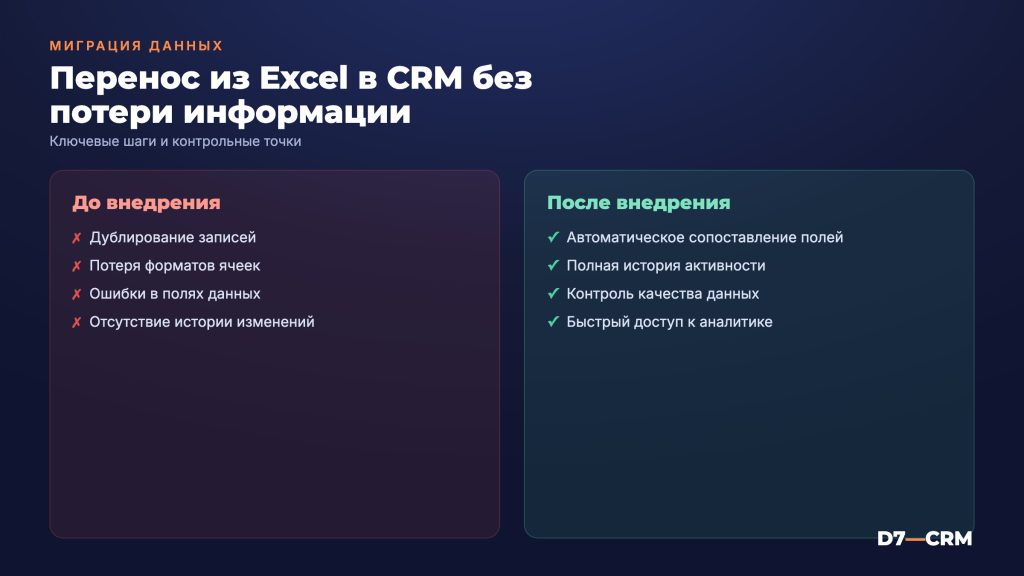
Перенос данных из Excel в CRM‑систему часто воспринимается как простая «массовая загрузка», но в реальности процесс скрывает множество подводных камней. Ошибки на этапе миграции могут привести к потере контактов, некорректным полям и, как следствие, к падению эффективности продаж. В этой статье мы разберём пошаговый чек‑лист, реальные настройки интерфейса и типичные проблемы, чтобы ваш импорт прошёл без потерь.
Ниже – практический план, проверенный на проектах от сети турагентств до крупного застройщика. Он подходит как для amoCRM, так и для Bitrix24, но основные принципы одинаковы для любой CRM‑платформы.
Подготовка Excel‑файла: чистка и структура
Первый шаг – превратить «хаотичный» лист в готовый к импорту набор данных. Даже небольшая ошибка в названиях колонок способна «сломать» загрузку.
- Удалите все пустые строки и столбцы. CRM воспринимает их как «потенциальные» поля.
- Проверьте типы данных: даты должны быть в формате ДД.ММ.ГГГГ, телефон – без пробелов, только цифры и плюс.
- Согласуйте названия колонок с полями CRM. В amoCRM это Контакт – Имя, Контакт – Телефон, в Bitrix24 – ФИО, Телефон.
- Если планируете импортировать несколько сущностей (контакты, сделки, компании), разбейте файл на отдельные листы.
Выбор инструмента импорта
Большинство CRM предоставляют встроенный CSV‑импорт, но иногда удобнее воспользоваться сторонними сервисами или скриптами, особенно при больших объёмах.
| Инструмент | Поддерживаемый формат | Плюсы | Минусы |
|---|---|---|---|
| Встроенный импорт CRM | CSV, XLSX | Прямой доступ к полям, без дополнительных расходов | Ограничения по количеству строк (обычно до 50 000) |
| Сервис D7 Data Migration | Любой Excel‑формат + API | Автоматическое сопоставление полей, валидация данных | Стоимость от 5 000 руб до 30 000 руб (в зависимости от объёма) |
| Скрипт на Python | XLSX → API | Гибкость, возможность кастомных правил | Требует навыков разработки |
Если у вас до 30 000 записей и стандартные поля, встроенный импорт обычно достаточен. При сложных связях (например, импорт контактов с привязкой к компаниям) рекомендуется использовать сервис D7.
Настройка соответствия полей (Mapping)
Самый критичный этап – сопоставление колонок Excel с полями CRM. Ошибки здесь приводят к «потере» данных.
Как правильно задать соответствие
- Откройте диалог импорта и нажмите «Настроить соответствие». В amoCRM это кнопка «Настроить колонки», в Bitrix24 – «Сопоставление полей».
- Для каждого столбца выберите точный аналог в CRM. Если нужного поля нет – создайте пользовательское поле заранее (Настройки → Поля → Добавить).
- Обратите внимание на мультивыборные поля (теги, источники). Их значения в Excel должны совпадать с предустановленными вариантами в CRM.
- Сохраните шаблон соответствия, чтобы в дальнейшем использовать его при регулярных загрузках.
Тестовый импорт: проверка без риска
Прежде чем «запустить» полную загрузку, выполните загрузку небольшого тестового набора (100‑200 записей).
- После импорта проверьте: корректно ли заполнены обязательные поля, нет ли дублей, правильно ли привязаны сделки к контактам.
- В случае ошибок откройте журнал импорта. В amoCRM он находится в разделе «Импорт» → «История», в Bitrix24 – «Настройки» → «Логи».
- Если обнаружены несоответствия, скорректируйте файл Excel и/или шаблон соответствия, повторите тест.
Полноценный импорт и пост‑обработка
После успешного теста можно переходить к полной загрузке. Здесь важно следить за несколькими моментами.
- Разбейте импорт на части, если количество записей превышает лимит системы. Например, 50 000 записей – 5 раз по 10 000.
- Включите опцию «Игнорировать дубли», если в CRM уже есть часть данных. В противном случае система может создать дубликаты.
- После завершения загрузки запустите скрипт или действие по очистке дублей. В Bitrix24 это «Объединить записи», в amoCRM – «Объединить контакты».
- Обновите отчёты и воронки, чтобы новые данные отобразились в аналитике.
Типичные ошибки и как их избежать
Опыт показывает, что большинство проблем возникает из‑за недостаточного контроля качества данных.
- Несоответствие форматов дат. Решение – использовать функцию
TEXT(A2;"DD.MM.YYYY")в Excel перед экспортом. - Дублирующие контакты. Перед импортом включите проверку уникальности по полю «Телефон» или «E‑mail».
- Потеря связей «Контакт‑Компания». При импорте делайте два отдельных файла: сначала компании, затем контакты с указанием ID компании.
- Отсутствие пользовательских полей. Создайте их заранее, иначе система отбросит данные.
Частые вопросы
Можно ли импортировать данные напрямую из Google Sheets?
Да, большинство CRM умеют работать с CSV‑файлами, которые можно экспортировать из Google Sheets. Также доступны плагины для прямой синхронизации, но они требуют отдельной настройки и могут иметь ограничения по количеству записей.
Как обработать большие файлы (>100 000 строк) без потери производительности?
Разбейте файл на части, используйте API‑импорт через сервис D7 или специализированный скрипт. Такой подход позволяет контролировать каждый пакет данных и быстро откатывать ошибочные загрузки.
Нужна ли предварительная очистка данных от дубликатов?
Да. Даже если CRM имеет встроенную проверку, предварительная очистка в Excel (функция «Удалить дубликаты») сокращает время импорта и уменьшает нагрузку на систему.
Можно ли автоматизировать импорт новых записей из Excel?
Для регулярных обновлений удобно настроить интеграцию через внедрение CRM с помощью Zapier, Integromat или собственного API‑скрипта, который будет запускаться по расписанию.
Перенос данных из Excel в CRM требует внимательного подхода, но следуя проверенному чек‑листу, вы избежите потери информации и ускорите запуск продаж. Если нужен профессиональный аудит подготовленного файла или настройка импортных процессов – D7 поможет с внедрением и настройкой. Закажите услуги или оставьте заявку на консультацию, и мы возьмём на себя техническую часть, чтобы вы могли сосредоточиться на росте бизнеса.
Рассчитать стоимость под вашу задачу
Бесплатная консультация: разберём задачу и предложим решение за 1 день. Без обязательств.
Спасибо! Заявка принята — скоро свяжемся.
Не удалось отправить. Позвоните нам: +7 (926) 842-67-07 — или нажмите «Отправить» ещё раз.