Как правильно вести клиентскую базу в CRM
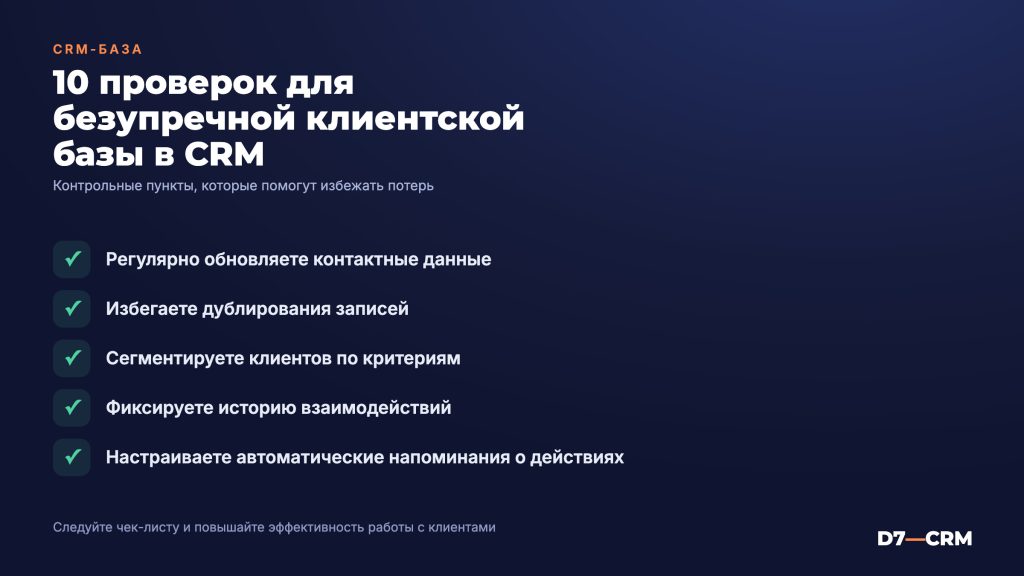
Ведение клиентской базы в CRM — это не просто внесение контактов в систему. Это процесс, который позволяет быстро находить нужную информацию, автоматизировать коммуникацию и поддерживать продажи на уровне, когда каждый клиент получает персональное внимание. Ниже собраны практические рекомендации, проверенные на проектах в разных отраслях, от туризма до строительства.
Если вы уже работаете в Bitrix24 или amoCRM, но чувствуете, что данные «размазываются», а задачи «залипают», значит, пора пересмотреть структуру базы, добавить автоматизацию и выстроить контрольные точки. Ниже — пошаговый чек‑лист и типичные ловушки, которые встречаются при масштабировании клиентской базы.
1. Планирование структуры данных
Прежде чем открывать любую форму ввода, определите, какие поля действительно нужны. Слишком много необязательных полей → заполняют только часть, а важные данные теряются.
- Базовые контакты: ФИО, телефон, email, должность.
- Контекстные данные: Источник привлечения, интересы, статус воронки.
- Бизнес‑информация: Компания, отрасль, размер, регион.
- История взаимодействий: Дата звонка, ответственный, результат.
В Bitrix24 эти поля удобно разместить в разделе «Контактные данные», а в amoCRM – в блоке «Дополнительные поля». Оставьте только те, которые реально используются в вашем бизнес‑процессе.
2. Настройка воронки продаж
Каждый клиент проходит несколько стадий: от первого контакта до закрытой сделки. Чтобы база не превратилась в «мусорный ящик», привяжите запись к конкретному этапу воронки.
| Этап | Ключевые действия | Триггер автоматизации |
|---|---|---|
| Первичный контакт | Заполнить базовые данные, назначить задачу звонка | Создать задачу в течение 30 минут после создания |
| Квалификация | Определить потребности, добавить интересы | Отправить шаблон письма с опросом |
| Предложение | Сгенерировать коммерческое предложение, привязать к сделке | Установить напоминание о сроке ответа |
| Переговоры | Вести историю звонков, вести заметки | Автоматически фиксировать звонки в журнале |
| Закрытие | Отметить статус «Успешно» или «Отказ», перенести в архив | Отправить благодарственное письмо |
В Bitrix24 воронку можно построить в разделе «Сделки» → «Воронка продаж», в amoCRM – в «Сделки» → «Этапы». Главное, чтобы каждый этап имел минимум один автоматический триггер.
3. Автоматизация повторяющихся задач
Без автоматизации вы быстро «перегорите», а данные будут вводиться «наобум». Ниже — набор типовых роботов, которые стоит включить сразу после внедрения.
- Создание задачи «Позвонить через 2 дня» после изменения статуса на «Квалификация».
- Отправка шаблона письма с предложением после перехода в этап «Предложение».
- Синхронизация контактов с внешней базой (например, 1С) каждые 24 часа.
- Перенос закрытых сделок в архив и генерация отчёта по итогам недели.
В Bitrix24 такие роботы настраиваются в разделе «Автоматика» → «Бизнес‑процессы», в amoCRM – в «Настройки» → «Автоматизация». Не забывайте проверять их работу раз в месяц, чтобы избежать «залипания» задач.
4. Контроль качества данных
Качество записей падает, когда нет контроля за дублированием и заполненностью полей. Внедрите два простых механизма:
- Проверка дублей при вводе. В Bitrix24 это «Настройки» → «Контакты» → «Дублирование», в amoCRM – «Настройки» → «Контакты» → «Поиск дублей».
- Обязательные поля для каждого этапа. Например, в этапе «Квалификация» обязательным будет поле «Потребность», а в «Предложение» – «Сумма сделки».
Регулярный аудит (раз в квартал) позволяет выявить «мертвые» записи, которые не приводят к сделкам, и удалить их или перевести в отдельный список «Неактивные».
5. Интеграция с другими системами
CRM редко работает в изоляции. Чтобы клиентская база была «живой», подключите:
- Систему телефонных звонков (например, RingCentral) – автоматическое привязывание записей звонков к контакту.
- Почтовый сервис (Gmail, Outlook) – синхронизация писем и создание задач из входящих писем.
- BI‑инструменты (Power BI, Tableau) – выгрузка данных для аналитики.
Все эти интеграции реализуются в рамках внедрения CRM. При правильной настройке вы получаете единый «источник правды», где любой сотрудник видит полную историю взаимодействия с клиентом.
6. Обучение команды и поддержка
Самый частый провал – отсутствие навыков у сотрудников. Проведите короткий, но ёмкий воркшоп:
- Обзор интерфейса: где находятся контакты, сделки, задачи.
- Практика ввода данных: заполнить 5 реальных примеров.
- Запуск автоматических роботов: проверить, что задачи создаются.
- Работа с отчётами: сформировать «Продажи за месяц» и «Конверсия по этапам».
После воркшопа создайте «Чек‑лист новых записей», где указаны обязательные поля и порядок действий. Такой лист помогает удерживать стандарты, даже когда новых сотрудников привлекает компания.
Частые вопросы
Как избежать дублирования контактов?
Включите автоматическую проверку дублей в настройках CRM и задайте правило «не сохранять запись, если совпадают телефон или email». Регулярно запускайте массовый поиск дублей и объединяйте их.
Какие поля обязательны на этапе «Квалификация»?
Для большинства бизнес‑моделей рекомендуются: потребность клиента, бюджет, срок принятия решения и источник привлечения. Без этих данных трудно прогнозировать вероятность закрытия сделки.
Можно ли автоматизировать отправку коммерческого предложения?
Да. В Bitrix24 создайте шаблон письма и привяжите его к роботу «Отправить письмо при переходе в этап «Предложение». В amoCRM аналогичный процесс настраивается в разделе «Автоматизация» → «Шаблоны писем».
Что делать с «мертвыми» клиентами?
Разделите их на две категории: «Неактивные» (не контактовались более 6 мес.) и «Потенциальные» (потенциал есть, но требуется длительный цикл). Для первой группы сделайте кампанию «реанимация», для второй – запланируйте персональное предложение.
Хотите, чтобы ваша клиентская база работала без сбоев, а продажи росли автоматически? D7 поможет с внедрением и настройкой всех процессов, а также проведёт обучение вашей команды. Оставьте заявку на консультацию — мы подберём оптимальное решение под ваш бизнес.
Рассчитать стоимость под вашу задачу
Бесплатная консультация: разберём задачу и предложим решение за 1 день. Без обязательств.
Спасибо! Заявка принята — скоро свяжемся.
Не удалось отправить. Позвоните нам: +7 (926) 842-67-07 — или нажмите «Отправить» ещё раз.