Интеграция CRM с Google Ads: что нужно знать бизнесу
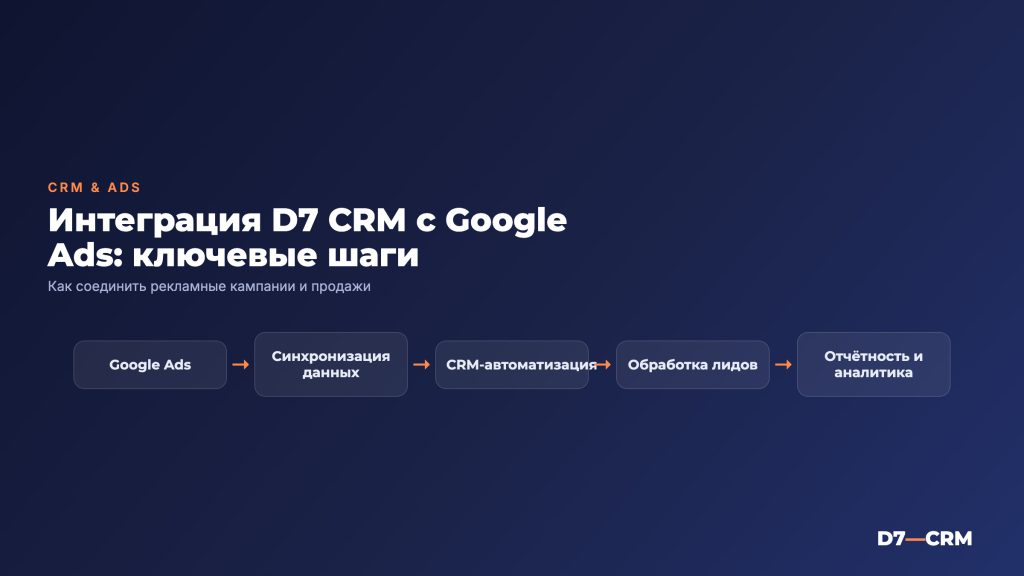
Интеграция CRM‑системы с рекламным кабинетом Google Ads позволяет автоматически передавать данные о лидах, расходах и конверсиях, устраняя двойной ввод и повышая точность аналитики. При правильной настройке вы получаете возможность видеть эффективность рекламных кампаний в реальном времени и быстро перенастраивать бюджеты под актуальные KPI.
В статье разберём, какие шаги нужны для безболезненного соединения, какие типы интеграций существуют, где чаще всего возникают ошибки и как их избежать. Всё это базируется на реальном опыте внедрения в проектах от сети турагентств до крупного застройщика.
Типы интеграции CRM с Google Ads
Существует три основных подхода к соединению рекламного кабинета с CRM:
- Нативная интеграция – готовый модуль, предоставляемый разработчиком CRM (например, Bitrix24 или amoCRM). При установке в несколько кликов открывается синхронизация лидов и расходов.
- Средства ETL / Middleware – сервисы типа Zapier, Integromat, Make, которые «перетаскивают» данные между системами по заданным сценариям.
- Кастомный API‑скрипт – собственный код, использующий API Google Ads и API выбранной CRM.
| Тип интеграции | Трудоёмкость | Гибкость настройки | Поддержка обновлений |
|---|---|---|---|
| Нативный модуль | Низкая (пара часов) | Ограниченная (стандартные поля) | Обновляется совместно с CRM |
| Middleware | Средняя (настройка сценариев) | Высокая (можно добавлять фильтры) | Обновления зависят от сервиса |
| Кастомный скрипт | Высокая (разработка и тестирование) | Полная (любой набор полей) | Требует самостоятельного сопровождения |
Подготовка аккаунта Google Ads
Перед тем как связывать CRM, убедитесь, что в аккаунте выполнены следующие пункты:
- Создана конверсия «Лид» с типом «Веб‑форма», и в её настройках включён импорт через Google Ads API.
- Включён отслеживание расходов – в разделе «Биллинг» проверьте, что у вас есть доступ к отчетам по затратам.
- Создан пользователь с ролью Admin или Standard, у которого есть права Read & Write к API.
- Сгенерирован OAuth‑токен в Google Cloud Console, привязанный к нужному проекту.
Настройка CRM‑системы
В зависимости от выбранного типа интеграции набор шагов различается, но ключевые элементы одинаковы.
Для нативных модулей (пример – Bitrix24)
- Перейдите в Маркетплейс → Интеграции → Google Ads и нажмите «Установить».
- В открывшейся форме введите Client ID и Client Secret, полученные в Google Cloud.
- Укажите, какие статусы лидов в CRM соответствуют конверсиям в Google Ads (например, «Сделка закрыта → Converted).
- Сохраните настройки и выполните тестовый импорт – в журнале появятся записи о переданных лидах.
Для middleware (пример – Make)
- Создайте сценарий: Google Ads → New Lead → CRM (Create/Update Lead).
- В блоке Google Ads укажите фильтр «Campaign ID», если хотите ограничить импорт только по нужным кампаниям.
- В блоке CRM сопоставьте поля: gclid → UTM‑метка, lead‑email → Контакт.email и т.д.
- Включите «Error handling» – в случае отказа API будет записан в Google Sheet.
Для кастомного скрипта
- Получите Refresh Token через OAuth‑процесс и сохраните его в безопасном хранилище.
- С помощью библиотеки
google-ads-pythonзапросите список click‑ids за нужный период. - Сопоставьте gclid с лидами в CRM, используя уникальный идентификатор (например, email).
- Обновите запись в CRM через её API, добавив поле «Google Ads Cost» и статус «Converted».
Чек‑лист типовых ошибок и их решения
- Отсутствие gclid в формах – проверьте, что на сайте установлен
auto-taggingв Google Ads и в форму захватывается параметрgclid. - Дублирование лидов – настройте уникальный ключ (email + gclid) в CRM, чтобы при повторных импортах существующие записи обновлялись, а не создавались новые.
- Несоответствие статусов – согласуйте статусы «В работе», «Сделка закрыта», «Отказ» в CRM с конверсиями «Converted», «Not converted» в Google Ads.
- Тайм‑ауты API – распределите запросы по времени (не более 5 000 запросов в сутки) и используйте retry logic в скриптах.
Отчётность и автоматизация
После того как данные синхронизированы, вы получаете возможность строить отчёты в CRM, которые учитывают рекламные затраты. Наиболее популярные дашборды включают:
- Стоимость лида (Cost / Lead) по кампаниям.
- ROI = (Revenue – Cost) / Cost, где Revenue берётся из суммы сделок, связанных с лидом.
- Среднее время от клика до закрытия сделки.
Для визуализации удобно использовать встроенный конструктор отчётов Bitrix24 или подключить BI‑инструмент через внедрение CRM.
Частые вопросы
Можно ли интегрировать несколько аккаунтов Google Ads в одну CRM?
Да. В нативных модулях обычно есть опция «Add account», а в middleware – просто добавьте несколько триггеров «Google Ads → New Lead» с разными Client ID. Главное – обеспечить уникальность идентификаторов лидов.
Как передать данные о расходах по кампаниям в CRM?
В большинстве CRM есть поле «Расходы» в сущности «Лид» или «Сделка». При настройке модуля выбираете «Import Cost» и указываете, какие столбцы из отчёта Google Ads соответствуют полю стоимости.
Что делать, если данные о лидах не приходят в CRM?
Проверьте три момента: 1) наличие gclid в форме; 2) правильность OAuth‑токена; 3) активность сценария в middleware или корректность кода скрипта. Логи API в Google Cloud Console часто показывают причину отказа.
Можно ли использовать интеграцию без доступа к API Google Ads?
Да, но только через CSV‑экспорт‑импорт. Это менее автоматизировано: раз в сутки выгружаете отчёт «Leads» и импортируете в CRM вручную. Такой способ подходит для небольших бюджетов, однако теряется возможность мгновенной коррекции ставок.
Если планируете масштабировать рекламные кампании и хотите получать полную картину в режиме реального времени, D7 поможет подобрать оптимальный способ интеграции, настроить её и обучить вашу команду. Узнайте подробнее о наших услугах или запросите бесплатную консультацию.
Рассчитать стоимость под вашу задачу
Бесплатная консультация: разберём задачу и предложим решение за 1 день. Без обязательств.
Спасибо! Заявка принята — скоро свяжемся.
Не удалось отправить. Позвоните нам: +7 (926) 842-67-07 — или нажмите «Отправить» ещё раз.