Воронка продаж в CRM: как построить и автоматизировать
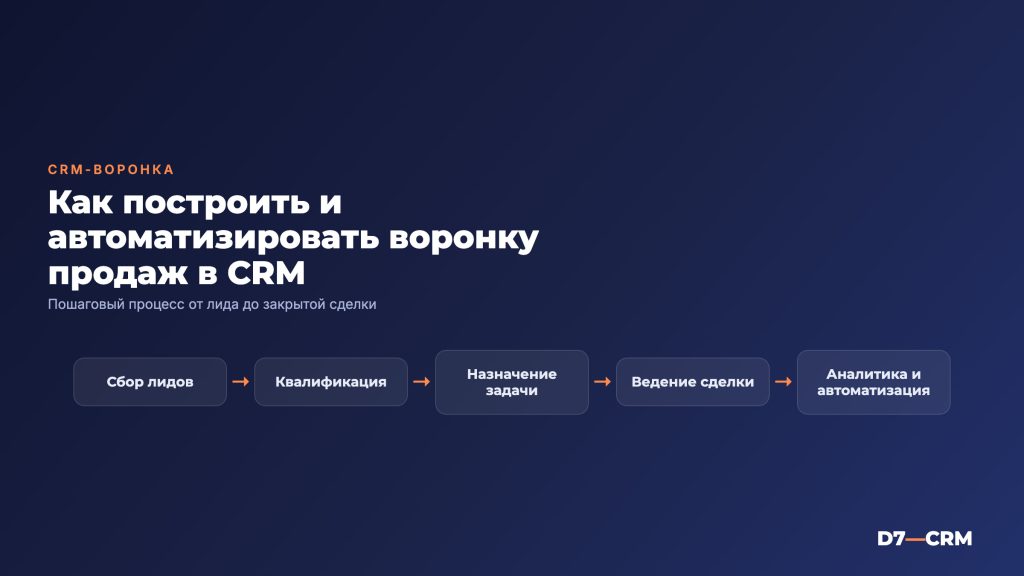
В любой компании продажа — это цепочка действий, от первого контакта до закрытия сделки. Когда каждый шаг фиксируется в CRM, появляется возможность видеть «узкие места», оптимизировать работу менеджеров и автоматизировать рутинные операции. В этой статье мы разберём, как построить воронку продаж в популярных CRM, какие настройки требуются для её автоматизации и какие ошибки чаще всего мешают достичь стабильного роста.
Определяем этапы воронки в CRM
Прежде чем включать автоматизацию, нужно чётко прописать этапы, которые будут отражать реальный процесс продаж в вашей компании. В большинстве систем (amoCRM, Битрикс24, отраслевые решения) есть возможность задавать произвольные стадии сделки.
- Лид (потенциальный клиент) — контакт получен через сайт, рекламу или холодный звонок.
- Квалификация — определяем интерес, бюджет, сроки.
- Презентация/Демонстрация — отправка коммерческого предложения или демонстрация продукта.
- Переговоры — обсуждение условий, работа с возражениями.
- Закрытие — подписание договора, оформление оплаты.
- Послепродажный сервис — передача в службу поддержки, сбор обратной связи.
Эти этапы могут быть адаптированы под специфические отрасли: например, в сети турагентств добавляют «Выбор даты и отеля», а у застройщика — «Получение согласия банка».
Настройка статусов и правил перехода
В CRM каждый этап реализуется как статус сделки. Чтобы автоматизировать переходы, используем правила, которые срабатывают при выполнении условий.
- Откройте раздел Настройки → Воронки продаж и создайте новую воронку.
- Добавьте нужные статусы, задав их порядок и цветовую маркировку.
- Для каждого статуса настройте триггер:
- При переходе в «Квалификация» автоматически создаётся задача «Позвонить клиенту в течение 2 часов».
- При переходе в «Презентация» система отправляет шаблон письма с предложением и прикреплённым прайс‑листом.
- Если в статусе «Переговоры» не изменилось поле «Сумма сделки» более 3 дней, появляется напоминание «Проверить статус переговоров».
- Сохраните правила и протестируйте их на тестовой сделке.
В Битрикс24 такие правила называются автоматические действия и находятся в CRM → Настройки → Автоматизация. В amoCRM — в блоке Сценарии.
Автоматизация коммуникаций
Самый ценный ресурс — время менеджеров. Перенесём типовые сообщения в шаблоны и привяжем их к триггерам.
- Электронные письма: создайте шаблоны в разделе Шаблоны писем. Включите переменные {Имя}, {Компания}, {Сумма} для персонализации.
- SMS/мессенджеры: подключите интеграцию с сервисом (например, Twilio или Telegram). Настройте отправку SMS‑напоминания о встрече при переходе в статус «Презентация».
- Звонки: в Битрикс24 можно привязать звонок к сделке через События телефонной линии. При изменении статуса «Квалификация» система автоматически открывает форму звонка с предзаполненными данными клиента.
Важно проверять доставляемость: в случае отказа отправки система должна создать задачу «Проверить контактные данные».
Отчётность и контроль KPI
Автоматизация не будет полезна без аналитики. Настройте отчёты, которые показывают эффективность каждого этапа.
| Показатель | Как измерять в CRM | Целевое значение (на момент публикации) |
|---|---|---|
| Конверсия «Лид → Квалификация» | Отчёт «Этапы сделок», фильтр по статусу «Квалификация» | 30 % – 40 % |
| Среднее время в этапе «Переговоры» | Диаграмма «Время в статусе», среднее значение | ≤ 5 дней |
| Уровень закрытых сделок | Отчёт «Закрытые сделки», процент от общего количества | 15 % – 25 % |
| Кол‑во задач, просроченных более 24 ч | Список задач с фильтром «Срок < Текущая дата» | ≤ 5 % от общего числа задач |
Регулярно (раз в неделю) проверяйте эти метрики. При отклонении от целевых значений корректируйте триггеры или добавляйте новые задачи.
Типичные ошибки при построении воронки
Опыт показывает, что даже небольшие упущения могут сильно снизить эффективность автоматизации.
- Слишком много статусов. Если воронка содержит более 10 этапов, менеджеры теряют ориентацию, а отчёты становятся размытыми.
- Отсутствие обязательных полей. Без обязательных полей (например, «Бюджет» в этапе «Квалификация») автоматические правила работают некорректно.
- Неправильные условия триггеров. Часто задают правило «Отправить письмо, если сумма > 0», но в начале сделки сумма может быть пустой, и письмо не уйдёт.
- Перегрузка шаблонами. Если каждый статус генерирует несколько писем, клиент получает спам, а система создаёт лишние задачи.
- Отсутствие обратной связи. Не настроены уведомления о неудачной доставке писем или проваленных звонках, поэтому проблемы остаются незамеченными.
Для избежания этих ошибок используйте чек‑лист перед запуском воронки:
- Проверьте количество статусов — не более 6‑7 основных.
- Установите обязательные поля для каждого этапа.
- Тестируйте каждый триггер на тестовой сделке.
- Ограничьте количество автоматических писем до 1‑2 на статус.
- Настройте оповещения о сбоях в разделе Уведомления.
Интеграция воронки с другими бизнес‑процессами
Воронка продаж не должна работать в изоляции. Свяжите её с учётом товаров, маркетинговыми кампаниями и сервисным обслуживанием.
- Товары и цены: в CRM привяжите позиции к сделке, чтобы при переходе в «Закрытие» автоматически формировалась счет‑фактура.
- Маркетинг‑автоматизация: интегрируйте CRM с сервисом рассылок (SendPulse, Mailchimp). При переходе в «Лид» добавляйте контакт в сегмент «Новые лиды».
- Служба поддержки: при закрытии сделки создавайте в системе поддержки задачу «Онбординг клиента», чтобы гарантировать плавный переход.
Для примера реализации обратитесь к нашему разделу внедрение CRM — там описаны типовые схемы интеграций.
Частые вопросы
Как быстро добавить новый статус в существующую воронку?
В большинстве CRM это делается в Настройки → Воронки продаж. Откройте нужную воронку, нажмите «Добавить статус», задайте название, порядок и цвет. После сохранения все открытые сделки получат возможность перейти в новый статус.
Можно ли автоматизировать перенос сделок между воронками?
Да. В Битрикс24 используйте правило «Переместить сделку в другую воронку», задав условие, например, «Сумма > 500 000 ₽». В amoCRM аналогичный сценарий реализуется через блок «Переместить в другую воронку» в редакторе сценариев.
Что делать, если автоматическое письмо не доставляется?
Настройте в разделе Уведомления оповещение о неудачной доставке. Затем проверьте корректность переменных в шаблоне и актуальность email‑адреса клиента. При повторных ошибках создайте задачу «Обновить контактные данные».
Как измерить эффективность автоматизации?
Сравните ключевые показатели до и после внедрения автоматических действий: среднее время в статусе, количество ручных задач, конверсия на каждом этапе. В CRM можно построить сравнительные отчёты за два периода и визуализировать разницу.
Автоматизированная воронка — это не разовый проект, а постоянный процесс улучшения. Если вы хотите, чтобы ваша CRM работала без «узких мест», а команда продавцов сосредоточилась на диалоге с клиентом, D7 готово помочь. Узнайте подробнее о наших услугах или закажите бесплатную консультацию.
Внедрим CRM под ваш бизнес — оставьте заявку
Бесплатная консультация: разберём задачу и предложим решение за 1 день. Без обязательств.
Спасибо! Заявка принята — скоро свяжемся.
Не удалось отправить. Позвоните нам: +7 (926) 842-67-07 — или нажмите «Отправить» ещё раз.