Как настроить Salesbot в amoCRM: пошаговое руководство
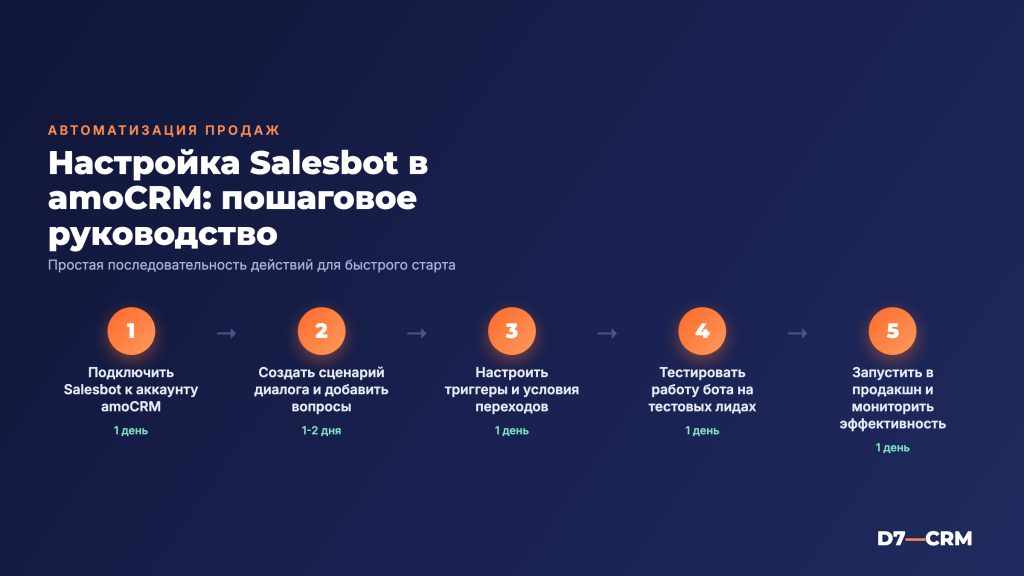
Salesbot в amoCRM — это инструмент, позволяющий автоматизировать общение с клиентами через чат‑виджеты, мессенджеры и телефонию. Правильная настройка бота позволяет сократить время обработки лидов, повысить конверсию и избавиться от ручных рутинных действий. В этом руководстве мы пройдём все ключевые шаги от подготовки аккаунта до отладки сценариев, чтобы вы могли быстро запустить работающий Salesbot без лишних вопросов.
1. Подготовка аккаунта и проверка прав доступа
Прежде чем приступить к настройке, убедитесь, что ваш пользователь имеет роль «Администратор» или хотя бы права «Настройки → Управление ботами». Если роли нет, попросите владельца аккаунта добавить её в разделе Настройки → Пользователи → Роли и права. Без нужных прав вы не сможете сохранять и публиковать сценарии.
- Проверьте, что в аккаунте включён модуль «Боты» (он активируется в Настройки → Интеграции → Боты).
- Создайте отдельный тег для лидов, которые генерируются ботом (например,
#salesbot), чтобы потом удобно фильтровать их в воронке. - Установите в аккаунте требуемый уровень доступа к API — это понадобится при подключении внешних сервисов (CRM‑интеграции, сторонних чат‑ботов).
2. Создание Salesbot и базовые параметры
Перейдите в Настройки → Боты → Добавить бот. В открывшемся окне укажите:
- Название бота — короткое, отражающее цель (например, «Salesbot‑Веб‑форма»).
- Канал коммуникации — выбираем «Веб‑виджет», «Telegram», «WhatsApp» или «Телефонный звонок».
- Язык общения — русский (по умолчанию).
- Триггер запуска — указываем, при каком событии бот будет активирован (см. таблицу ниже).
| Триггер | Описание | Типичный сценарий |
|---|---|---|
| Веб‑форма | Появление новой заявки на сайте | Сбор контактов, переадресация в воронку «Новые лиды» |
| Входящий звонок | Звонок от клиента через интегрированный телефонный номер | Запрос данных, создание сделки в статусе «Перезвонить» |
| Мессенджер | Сообщение в Telegram/WhatsApp | Автоподбор продукта, передача в очередь продаж |
3. Интеграция с воронкой и автоматическое создание сделок
После создания бота откройте его конфигурацию и перейдите во вкладку «Сценарии». Здесь задаётся логика:
- В блоке «Создать сделку» выбираем воронку (например, «Продажи B2C») и статус «Новый лид».
- В поле «Ответственный» указываем группу менеджеров или конкретного сотрудника (можно задать правило «Ответственный = Менеджер с наименьшей нагрузкой»).
- Сохраняем полученный
lead_idв пользовательском поле_salesbot_lead_id— это упростит последующее отслеживание.
Если бот работает в мессенджерах, подключите интеграцию с Bitrix24 через Webhooks, чтобы передавать данные в обе системы синхронно.
4. Автоматические сценарии и условия
Самый мощный элемент Salesbot — это цепочки действий, основанные на ответах пользователя. Пример типового сценария:
- Приветствие — «Здравствуйте! Чем могу помочь?»
- Выбор продукта — пользователю предлагаются кнопки «Курсы», «Туризм», «Консультация».
- Сбор контактов — после выбора бот запрашивает имя и телефон, используя шаблон
Введите ваш телефон (формат: +7XXXXXXXXXX). - Проверка номера — встроенный валидатор проверяет формат и, при ошибке, повторяет запрос.
- Создание заявки — автоматически создаётся сделка, в поле «Комментарий» добавляется выбранный продукт.
- Отправка уведомления — менеджеру в Telegram отправляется сообщение с данными заявки.
Для более сложных условий используйте блок «Если/То». Пример: если клиент выбирает «Туризм» и указывает сумму > 10 000 ₽, бот предлагает сразу оформить предзаказ.
5. Тестирование и отладка
Перед публикацией необходимо проверить каждый путь сценария:
- Включите режим тестирования в настройках бота и пройдите диалог от начала до конца, фиксируя ответы.
- Проверьте, что в CRM появляется запись с корректными полями (
Имя,Телефон,Тег #salesbot). - Убедитесь, что уведомления приходят в нужный канал (Telegram‑бот, email, задачи в amoCRM).
- Обратите внимание на таймауты — если пользователь не отвечает более 30 секунд, бот должен предложить связаться с менеджером.
Для быстрой диагностики используйте встроенный журнал «История бота», где отображаются все запросы и ответы в реальном времени.
6. Типичные ошибки и чек‑лист перед запуском
Ниже перечислены самые частые проблемы, которые приводят к «залипанию» бота или потере лидов:
- Отсутствие прав на создание сделок — проверьте роль пользователя, от которого запускается бот.
- Неправильный формат телефона — используйте встроенный валидатор, иначе запись будет отклонена.
- Триггер не срабатывает — убедитесь, что выбран правильный канал и включена интеграция с веб‑виджетом.
- Дублирование лидов — добавьте проверку на совпадение
emailилиphoneперед созданием новой сделки. - Отсутствие уведомления менеджеру — настройте веб‑хук или Telegram‑бота в блоке «Отправить сообщение».
Чек‑лист перед публикацией:
- Права доступа проверены.
- Все пользовательские поля заполнены.
- Тестовый сценарий пройден без ошибок.
- Уведомления работают в выбранных каналах.
- Тег
#salesbotприменён к новым лидам.
7. Частые вопросы
Можно ли использовать один Salesbot для нескольких каналов?
Да. В настройках бота можно добавить несколько триггеров (веб‑виджет, Telegram, телефон). При этом каждый канал будет вести отдельный журнал, но все заявки будут создаваться в одну и ту же воронку.
Как быстро изменить сценарий после публикации?
В режиме «Редактировать» вы можете менять любые блоки, добавить новые условия или изменить сообщения. После сохранения нажмите «Опубликовать», изменения вступят в силу сразу.
Что делать, если бот не отвечает на сообщения в мессенджере?
Проверьте, что webhook‑URL, указанный в настройках Telegram/WhatsApp, доступен и не блокируется firewall‑ом. Также убедитесь, что в настройках бота включён пункт «Получать сообщения из мессенджера».
Можно ли интегрировать Salesbot с внешними сервисами (CRM, ERP) без кода?
Да. В разделе «Интеграции» доступны готовые коннекторы к amoCRM, Bitrix24, Google Sheets и другим системам. Для более сложных задач используйте наши услуги по разработке кастомных веб‑хук‑скриптов.
Настройка Salesbot в amoCRM — это мощный способ автоматизировать первичный контакт и ускорить передачу лидов в продажи. Если вы хотите избавиться от «ручных» ошибок, оптимизировать работу команды и получить готовый к использованию сценарий, D7 готов помочь: от аудита текущих процессов до полной настройки и обучения сотрудников. Закажите услуги или оставьте заявку на консультацию — мы подберём оптимальное решение под ваш бизнес.
Рассчитать стоимость под вашу задачу
Бесплатная консультация: разберём задачу и предложим решение за 1 день. Без обязательств.
Спасибо! Заявка принята — скоро свяжемся.
Не удалось отправить. Позвоните нам: +7 (926) 842-67-07 — или нажмите «Отправить» ещё раз.
Добавить комментарий