Простая CRM: 7 систем для тех, кому не нужен космолёт
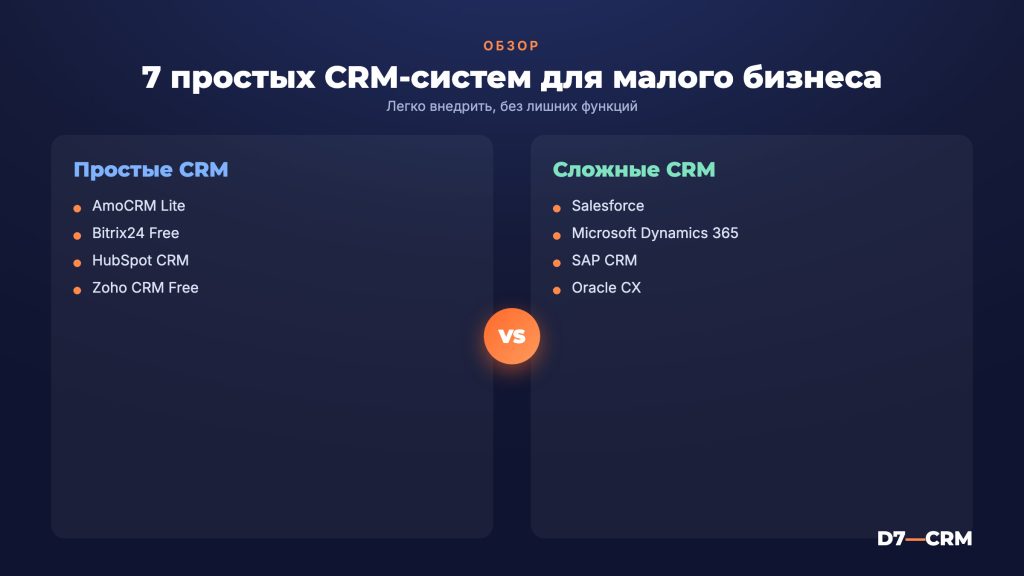
Если бизнес‑процессы уже отдают предпочтение автоматизации, но в голове звучит мысль «не хочу заморачиваться», стоит обратить внимание на CRM‑системы, которые ставят в центр простоту. Они позволяют быстро собрать базу клиентов, фиксировать сделки и получать отчёты без глубокой настройки и дорогих лицензий. Ниже – подборка из семи вариантов, проверенных нами в проектах разного масштаба.
Каждая из представленных систем подходит для компаний с числом сотрудников до 30‑50 человек, небольшим объёмом сделок и ограниченным бюджетом. Мы расскажем, какие функции действительно нужны, как быстро их включить и какие ошибки обычно мешают старту.
Критерии выбора «простой» CRM
- Интуитивный интерфейс – минимальное количество кликов до создания сделки.
- Быстрая настройка вёрстки полей и стадий продаж без привлечения разработчиков.
- Наличие готовых шаблонов воронок и автоматических писем.
- Прозрачная модель ценообразования: плата за активного пользователя, а не за каждый модуль.
- Поддержка основных интеграций (почта, телефон, мессенджеры) через готовые коннекторы.
Обзор 7 простых CRM‑систем
1. amoCRM – «микросхема» продаж
В интерфейсе «Труба продаж» уже готова воронка из пяти стадий, а кнопка «+ Сделка» находится в шапке. Для настройки полей достаточно зайти в «Настройки → Поля сделки» и добавить нужные атрибуты. Автоматические задачи можно включить в разделе «Автозадачи», где выбирается триггер (например, изменение стадии) и действие (отправка письма).
Типичная ошибка – попытка добавить слишком много кастомных полей сразу, из‑за чего форма становится громоздкой. Мы советуем начать с 5‑7 обязательных полей и постепенно расширять набор.
2. Битрикс24 (облачный) – «коробка для стартапов»
Битрикс24 предлагает готовый модуль CRM в рамках бесплатного тарифа до 12 пользователей. В разделе «CRM → Настройки → Воронки продаж» можно быстро создать несколько воронок, а «Сделки → Добавить» открывает форму с предустановленными полями «Контакт», «Сумма», «Этап». Для автоматизации используют «Бизнес‑процессы», где выбираются условия и действия без кода.
Частая проблема – избыточные функции проекта (чат, задачи, сайт) загромождают интерфейс. Отключите лишние виджеты в «Настройки → Приложения», чтобы сосредоточиться на продажах.
3. HubSpot CRM – «облачный помощник»
Бесплатный план HubSpot уже включает базу контактов, сделки и панель «Тайм‑лайн». Добавление сделки происходит через кнопку «Create deal» в верхнем правом углу. Настройки полей находятся в «Settings → Properties», где можно быстро добавить пользовательские свойства.
Ошибка новичков – попытка сразу подключить сложные маркетинговые инструменты (лид‑скоры, автоматизация). Сначала ограничьтесь базовыми карточками и простыми задачами, а позже расширяй функционал.
4. Pipedrive – «визуальная воронка»
Pipedrive построен вокруг доски сделок. Каждая сделка – карточка, которую перетаскивают по стадиям. Чтобы добавить новые поля, откройте «Settings → Data fields». Автоматические напоминания включаются в «Activities → Automation», где задаются правила триггер‑действие.
Типичная ошибка – переусложнение стадий, когда в воронке появляется более 10 уровней. Мы рекомендуем ограничить количество до 5‑6, чтобы сохранялась ясность.
5. Zoho CRM – «модульный подход»
Zoho предлагает «Standard» план с базовыми возможностями. В «Setup → Modules» можно включить только нужные модули (Контакты, Сделки, Продукты). Поля добавляются через «Fields → Add Custom Field». Автоматизацию реализуют в «Automation → Workflow Rules», где задаются условия и действия.
Ошибка – включение всех дополнительных модулей (например, «Сервисные запросы») без реальной потребности, что приводит к избыточному объёму данных.
6. Insightly – «CRM для проектов»
Insightly сочетает сделки и проекты в одной системе. Для простого использования оставьте только «Opportunities» и «Contacts». Добавление полей происходит в «System Settings → Custom Fields». Автоматизацию можно настроить в «Automation → Rules», где задаются простые условия (например, «Если сумма сделки > 100 000 ₽ – создать задачу менеджеру»).
Частая проблема – попытка сразу использовать проектный модуль, который усложняет интерфейс. Отключите его в «Modules», пока не понадобится.
7. Freshsales – «минимализм с AI»
Freshsales имеет чистый дизайн, где кнопка «Add Deal» находится в правом верхнем углу. Поля сделки редактируются в «Admin Settings → Deal Fields». Автоматические «Smart Triggers» позволяют отправлять письма или ставить задачи без программирования.
Ошибка – избыточная настройка AI‑рекомендаций до начала работы с реальными данными. Сначала отключите «AI Insights», а после накопления статистики включите их.
Этапы внедрения простой CRM
- Определите ключевые бизнес‑процессы: от первого контакта до закрытия сделки.
- Сформируйте список обязательных полей и стадий воронки.
- Выберите CRM из списка, ориентируясь на цену и уже знакомый интерфейс.
- Создайте тестовый аккаунт, импортируйте небольшую часть данных (не более 100 записей).
- Настройте автоматические задачи и напоминания.
- Обучите команду: проведите 30‑минутный воркшоп, покажите, как добавлять сделки и вести журнал звонков.
- Запустите полное импортирование, включите интеграцию с почтой и телефонией.
После первых двух недель внимательно собирайте обратную связь: какие поля не используются, какие автоматизации мешают, а какие ускоряют работу. На основании этого проведите небольшую «чистку» настроек.
Сравнительная таблица ценовых диапазонов (на момент публикации)
| CRM | Базовый тариф (в ₽/мес/пользователь) | Максимальный тариф (в ₽/мес/пользователь) | Бесплатный план |
|---|---|---|---|
| amoCRM | 900‑1 200 | 2 000‑3 500 | Нет |
| Битрикс24 (облачный) | 0 (до 12 пользователей) | 1 200‑2 500 | Да, до 12 пользователей |
| HubSpot CRM | 0 (бесплатный) | 1 500‑3 000 | Да, базовый |
| Pipedrive | 800‑1 100 | 2 200‑3 800 | Нет |
| Zoho CRM | 600‑900 | 2 500‑4 000 | Да, до 3 пользователей |
| Insightly | 700‑1 000 | 2 800‑4 200 | Нет |
| Freshsales | 850‑1 200 | 3 000‑5 000 | Да, до 10 записей |
Типичные ошибки при внедрении и как их избежать
- Перегрузка полей. Добавляйте только те свойства, которые действительно нужны для отчётов.
- Слишком глубокие воронки. Ограничьте количество стадий, иначе менеджеры теряют фокус.
- Неучтённые интеграции. Перед стартом проверьте совместимость с вашей телефонной системой и почтовым клиентом.
- Отсутствие планов обучения. Даже простой интерфейс требует демонстрации, иначе пользователи будут обходить систему.
Частые вопросы
Нужна ли отдельная серверная инфраструктура для этих CRM?
Практически все перечисленные системы работают в облаке, поэтому отдельные серверы не требуются. Это упрощает поддержку и снижает затраты.
Можно ли объединить две простые CRM в одной компании?
Да, но рекомендуется выбрать одну основную систему и использовать её как «единую точку правды». При необходимости данные можно экспортировать в CSV и импортировать в другую CRM.
Как быстро можно начать продавать через новую CRM?
Если вы используете готовый шаблон воронки и импортируете небольшую часть клиентов, первые сделки можно фиксировать уже в течение первого рабочего дня.
Что делать, если команда сопротивляется новой системе?
Покажите конкретные выгоды: сокращение времени ввода данных, автоматические напоминания и быстрый доступ к истории клиента. Проведите короткий воркшоп и дайте возможность задавать вопросы.
Если вы хотите, чтобы простая CRM начала приносить пользу без лишних хлопот, D7 поможет с настройкой и внедрением подходящего решения. Оставьте заявку на консультацию — мы подберём оптимальный вариант под ваш бизнес.
Рассчитать стоимость под вашу задачу
Бесплатная консультация: разберём задачу и предложим решение за 1 день. Без обязательств.
Спасибо! Заявка принята — скоро свяжемся.
Не удалось отправить. Позвоните нам: +7 (926) 842-67-07 — или нажмите «Отправить» ещё раз.
Добавить комментарий