Как настроить воронку продаж в amoCRM: пошаговая инструкция
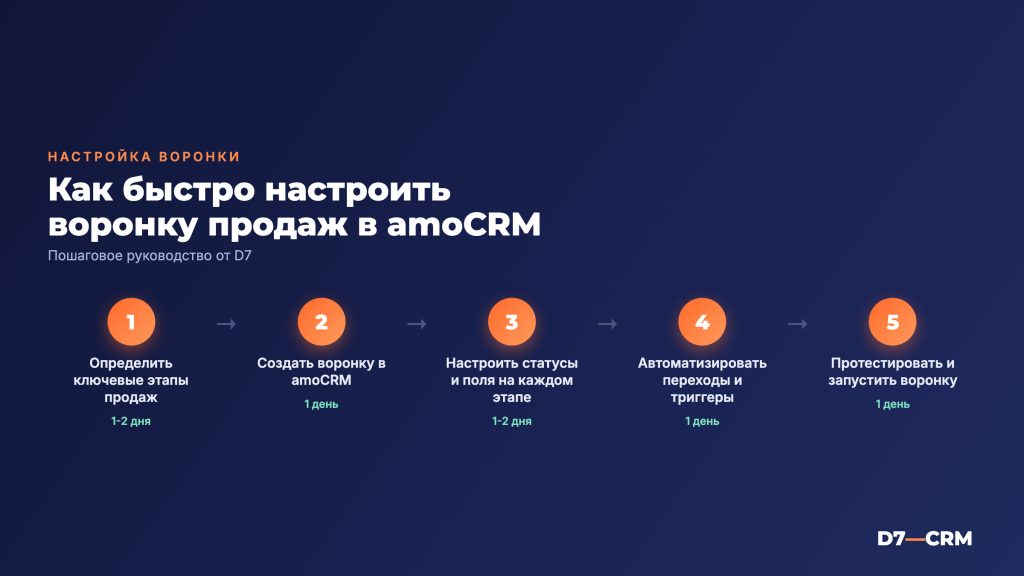
Внедрение воронки продаж в amoCRM – это не просто набор стадий, а инструмент, который позволяет контролировать каждый шаг сделки, автоматизировать рутинные действия и получать своевременную аналитику. Ниже – пошаговое руководство, проверенное на практике в десятках проектов, от сетей турагентств до региональных застройщиков.
Если вы уже знакомы с базовыми объектами amoCRM (контакты, сделки, задачи), то переход к построению воронки займет минимум времени. Главное – чётко определить бизнес‑процессы, правильно настроить статусы и подключить автоматизации, которые будут работать без вашего постоянного вмешательства.
1. Подготовительный этап: карта продаж
Прежде чем открывать настройки, соберите информацию о текущем процессе продаж. В идеале получите от отдела продаж ответы на три вопроса:
- Сколько ключевых шагов в сделке? (например, «Первичный контакт», «Презентация», «Коммерческое предложение», «Заключение»)
- Какие действия требуют обязательного контроля? (звонки, письма, встречи)
- Какие сигналы указывают на «потерю» или «задержку» сделки?
Эти данные помогут сформировать список этапов, которые впоследствии появятся в воронке. При необходимости привлеките аналитика, чтобы оценить среднюю длительность каждого шага и коэффициент конверсии.
2. Создание и настройка стадий в интерфейсе
В amoCRM стадии (этапы) формируют визуальную воронку. Чтобы добавить свои, выполните следующие действия:
- Перейдите в раздел Настройки → Стадии продаж.
- Нажмите кнопку «Добавить стадию» и укажите название, цвет и порядок отображения.
- Для каждой стадии задайте лимит времени – это будет триггер для автоматических напоминаний.
- Если необходимо, включите опцию «Требовать заполнения обязательных полей», чтобы менеджер не мог перейти дальше без ввода ключевых данных.
Пример типовой схемы для B2C‑продаж:
| Этап | Цвет | Триггер |
|---|---|---|
| Лид | #ffcc00 | Создание сделки |
| Контакт установлен | #ff9900 | Заполнение поля «Источник» |
| Презентация | #ff6600 | Отправка презентации |
| Коммерческое предложение | #ff3300 | Создание КП в интеграции |
| Заключение | #009900 | Подписание договора |
| Постпродажа | #0066cc | Создание задачи «Сервисный звонок» |
Обратите внимание, что порядок стадий задаётся drag‑&‑drop, а цвет помогает быстро ориентироваться в списке сделок.
3. Настройка статусов и автоматических действий
В amoCRM статус – это технический маркер, который может быть «Открыта», «В работе», «Закрыта» и т.д. Для каждой стадии рекомендуется задать отдельный статус, чтобы автоматизировать переходы.
3.1. Правила автоматизации
Перейдите в Настройки → Автоматизация и создайте правило «Если стадия = Презентация → действие = отправить письмо». Ниже – типичные сценарии:
- Напоминание о звонке: при переходе в «Контакт установлен» запускается задача «Позвонить через 2 дня».
- Отправка шаблона письма: при переходе в «Коммерческое предложение» система автоматически отправляет клиенту шаблон КП.
- Перевод в «Потеряна»: если срок в текущей стадии превышает лимит более 7 дней, сделка переводится в статус «Потеряна», а менеджеру приходит уведомление.
3.2. Чек‑лист для менеджера
В каждой стадии можно добавить чек‑лист, который будет обязательным к выполнению. Пример для стадии «Презентация»:
- Подготовить презентацию в Google Slides.
- Отправить ссылку клиенту.
- Записать результаты встречи в поле «Примечания».
Чек‑лист повышает дисциплину и облегчает контроль качества.
4. Интеграция с задачами, календарём и внешними сервисами
Эффективная воронка требует синхронизации со всеми инструментами, которые использует команда продаж.
4.1. Автоматическое создание задач
В правилах автоматизации укажите действие «Создать задачу». В шаблоне задачи задайте:
- Ответственного (обычно менеджера, который владеет сделкой).
- Срок выполнения – часто берут из «лимита времени» стадии.
- Текст задачи – используйте переменные, например, «Позвонить клиенту {{contact.phone}} после отправки КП».
4.2. Синхронизация с календарём
Подключите интеграцию с Google Calendar или Outlook через раздел Интеграции → Календарь. При создании задачи с типом «Встреча» автоматически появится событие в календаре, а клиент получит приглашение по e‑mail.
4.3. Веб‑формы и чат‑боты
Если вы собираете лиды через сайт, привяжите форму к воронке: в настройках формы укажите «Создавать сделку в стадии Лид». При необходимости подключите чат‑бота, который будет ставить сделку в «Контакт установлен» после первого диалога.
5. Отчёты, аналитика и постоянное улучшение
После запуска воронки важно регулярно проверять метрики. В amoCRM доступны готовые отчёты, но вы можете собрать собственный дашборд.
5.1. Ключевые показатели
- Конверсия между стадиями – процент сделок, переходящих из одной стадии в следующую.
- Среднее время в стадии – помогает выявлять «узкие места».
- Объём закрытых сделок за выбранный период.
5.2. Настройка пользовательского отчёта
Перейдите в Отчёты → Создать отчёт и выберите тип «Воронка продаж». В фильтре укажите нужный период и ответственного. Добавьте график «Среднее время в стадии», чтобы видеть динамику.
5.3. Периодический чек‑лист улучшения
- Раз в месяц сравнивайте конверсию с базовым уровнем (например, 25 % от «Лид» до «Заключение»).
- Если падение более 5 % – проведите ретроспективу с менеджерами, выясните причины.
- Обновите автоматизации или чек‑листы, исходя из полученных данных.
6. Частые вопросы
Можно ли использовать несколько воронок одновременно?
Да. В amoCRM можно создать отдельные воронки для разных направлений бизнеса (например, «Продажи B2B» и «Продажи B2C») и назначать их конкретным сделкам через поле «Воронка». Это удобно, когда у разных продуктов различный цикл продажи.
Как быстро изменить порядок стадий без потери данных?
В разделе Настройки → Стадии продаж просто перетащите нужную стадию в нужное место. Позиция изменится для всех новых сделок, а уже существующие сохранят текущий статус – система не переопределяет их автоматически.
Можно ли автоматизировать закрытие «потерянных» сделок?
Да. В правилах автоматизации задайте условие «Если срок в текущей стадии > 7 дней → статус = Потеряна». При этом можно добавить действие «Отправить письмо клиенту с предложением о повторном контакте», чтобы попытаться вернуть сделку.
Какие ограничения есть у бесплатного тарифа?
На момент публикации бесплатный тариф позволяет создать до 5 пользователей и ограничивает количество автоматических правил (до 10). Для более масштабных процессов рекомендуется тариф «Стандарт» или «Премиум», где доступно неограниченное количество правил и интеграций.
Настройка воронки продаж в amoCRM – это процесс, который требует чёткого понимания бизнес‑процессов и внимательной конфигурации автоматизаций. При правильном подходе вы получаете прозрачную систему контроля, ускоряете цикл сделки и повышаете конверсию без лишних усилий. D7 поможет вам внедрить и адаптировать воронку под любые задачи. Узнайте подробнее о наших услугах или запросите бесплатную консультацию.
Внедрим CRM под ваш бизнес — оставьте заявку
Бесплатная консультация: разберём задачу и предложим решение за 1 день. Без обязательств.
Спасибо! Заявка принята — скоро свяжемся.
Не удалось отправить. Позвоните нам: +7 (926) 842-67-07 — или нажмите «Отправить» ещё раз.
Добавить комментарий