Настройка воронки продаж в amoCRM: пошаговая инструкция
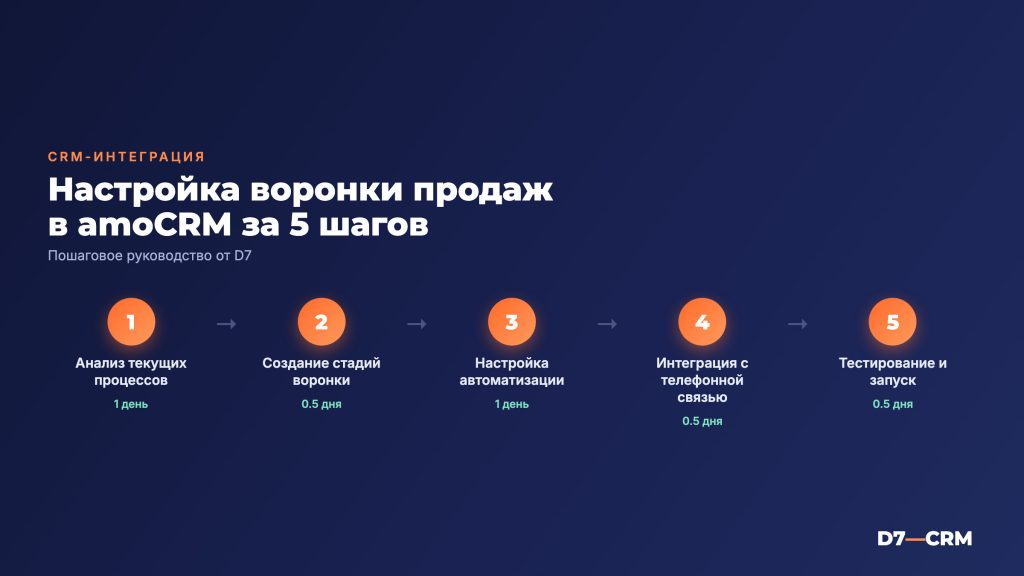
Настройка воронки продаж в amoCRM — это не просто набор статусов, а точный механизм, который отражает реальный путь сделки от первого контакта до закрытия. Если воронка построена правильно, менеджеры видят, где «застряла» каждая сделка, а аналитика подсказывает, какие этапы требуют доработки.
В этой инструкции мы пройдем все шаги: от анализа бизнес‑процесса до автоматизации переходов и финального тестирования. Каждый пункт подкреплен примерами из интерфейса amoCRM, типичными ошибками и чек‑листом, чтобы вы могли сразу проверить результат.
Планирование воронки: от бизнес‑процесса к этапам продаж
Как собрать карту процесса
- Определите ключевые точки контакта с клиентом: лид‑генерация, квалификация, предложение, переговоры, закрытие.
- Проведите интервью с менеджерами, чтобы понять, какие действия они реально выполняют на каждом этапе.
- Зафиксируйте «узкие места» — этапы, где сделки чаще всего «теряются».
Типичные стадии воронки для большинства компаний
- Новый лид
- Квалификация
- Подготовка предложения
- Презентация/демо
- Переговоры
- Подписание договора
- Закрыто (выигрыш)
- Закрыто (потеря)
Эти стадии можно адаптировать под ваш бизнес: например, добавить «Техническое задание» для ИТ‑компаний или «Согласование бюджета» для строительных фирм.
Создание и настройка воронки в amoCRM
Добавление воронки в настройках
- Перейдите в Настройки → Воронки и статусы.
- Нажмите кнопку Создать воронку и задайте название, например, «Продажи B2B».
- Установите галочку «Использовать в качестве основной», если эта воронка будет основной для всех сделок.
Настройка статусов и цветов
- Для каждого этапа нажмите Редактировать и задайте название, цвет и порядок отображения.
- Определите, какие статусы являются «закрывающими»: Выигрыш и Потеря. Их нельзя переместить назад без специального разрешения.
- Если требуется автоматический переход, отметьте галочку «Автоперевод» и укажите условие (например, «при выставлении счета»).
Не забудьте включить «Точки контроля» — это возможность добавить пользовательские поля, которые будут обязательными для заполнения перед переходом на следующий этап.
Автоматизация переходов и триггеров
Правила автоматизации в разделе «Сделки → Автоматизация»
- Создайте правило «Если статус = Подготовка предложения → отправить письмо клиенту». В шаблоне письма используйте переменные {{deal.name}} и {{contact.email}}.
- Настройте триггер «Через 3 дня после статуса Презентация → создать задачу «Позвонить клиенту». Это поможет не забыть о follow‑up.
- Для этапа «Переговоры» добавьте действие «Перевести сделку в статус Выигрыш, если получена подпись» через интеграцию с электронными подписями.
Типичные ошибки: забывают установить условие «Только если поле «Согласовано» = Да», из‑за чего автоматизация срабатывает преждевременно и «запирает» сделку.
Интеграция с другими инструментами
- Электронная почта: привяжите ящик в Настройки → Интеграции → Email. Включите автоматическое привязывание писем к сделкам по адресу.
- Телефония: подключите SIP‑агента или сервис Ringostat. При входящем звонке система автоматически создаст лид и привяжет к нужному контакту.
- Задачи и календарь: настройте правило, которое при переходе в статус «Подготовка предложения» создаёт задачу «Подготовить КП» с дедлайном 2 дня.
- BI‑отчеты: используйте готовый дашборд «Воронка продаж», где отображаются конверсия между этапами и средний цикл сделки.
Проверка и оптимизация воронки
Чек‑лист тестирования
- Создайте тестовую сделку и пройдите все статусы вручную, проверяя наличие обязательных полей.
- Убедитесь, что автоматические письма отправляются без задержек.
- Проверьте, что задачи создаются в нужный момент и назначаются конкретному пользователю.
- Смоделируйте сценарий «потеря сделки» и проверьте, что статус «Потеря» фиксирует причину в поле «Причина потери».
| Этап проверки | Критерий успеха | Типичная ошибка |
|---|---|---|
| Создание сделки | Лид появляется в нужной воронке, все обязательные поля заполнены | Отсутствует привязка к контакту |
| Автоматическое письмо | Письмо отправлено в течение 5 секунд, шаблон корректно заполнен | Переменные не подставляются, письмо не отправляется |
| Перевод статуса | Переход возможен только после заполнения обязательных полей | Система позволяет перейти без данных, теряется информация |
| Отчет «Воронка продаж» | Конверсия между этапами отображается корректно, средний цикл сделки рассчитывается | Отсутствует фильтр по воронке, данные смешиваются |
После первой недели работы соберите обратную связь от менеджеров: какие шаги кажутся избыточными, какие поля часто остаются пустыми. На основе этих данных скорректируйте обязательные поля и правила автоматизации.
Частые вопросы
Как добавить новый статус в уже существующую воронку?
Откройте Настройки → Воронки и статусы, выберите нужную воронку, нажмите «Редактировать» рядом со статусом и добавьте новый пункт. После сохранения порядок можно изменить перетаскиванием.
Можно ли использовать одну воронку для разных бизнес‑юнитов?
Да, но рекомендуется создать отдельные воронки, если у юнитов разные этапы или метрики. Это упрощает отчётность и автоматизацию.
Как избежать «залипания» сделок на этапе «Квалификация»?
Установите обязательные поля (например, «Бюджет», «Сроки») и правило автоматизации, которое после 48 часов без заполнения переводит сделку в статус «Потенциальный клиент – требуется уточнение» и назначает задачу менеджеру.
Что делать, если автоматическое письмо не отправляется?
Проверьте: 1) корректность шаблона и наличие переменных; 2) статус «Отправлено» в журнале активности; 3) настройки интеграции Email — проверьте, не истёк ли токен доступа.
Настройка воронки продаж в amoCRM требует внимательности к деталям, но результат — прозрачный процесс и рост конверсий. Если нужен профессиональный аудит или помощь в полном внедрении, услуги по внедрению CRM от D7 помогут настроить всё быстро и без ошибок. Оставьте заявку на консультацию — мы уже помогли сети турагентств и застройщику из региона увеличить закрываемость сделок на 20 %.
Рассчитать стоимость под вашу задачу
Бесплатная консультация: разберём задачу и предложим решение за 1 день. Без обязательств.
Спасибо! Заявка принята — скоро свяжемся.
Не удалось отправить. Позвоните нам: +7 (926) 842-67-07 — или нажмите «Отправить» ещё раз.
Добавить комментарий