Настройка Битрикс24: пошаговая инструкция
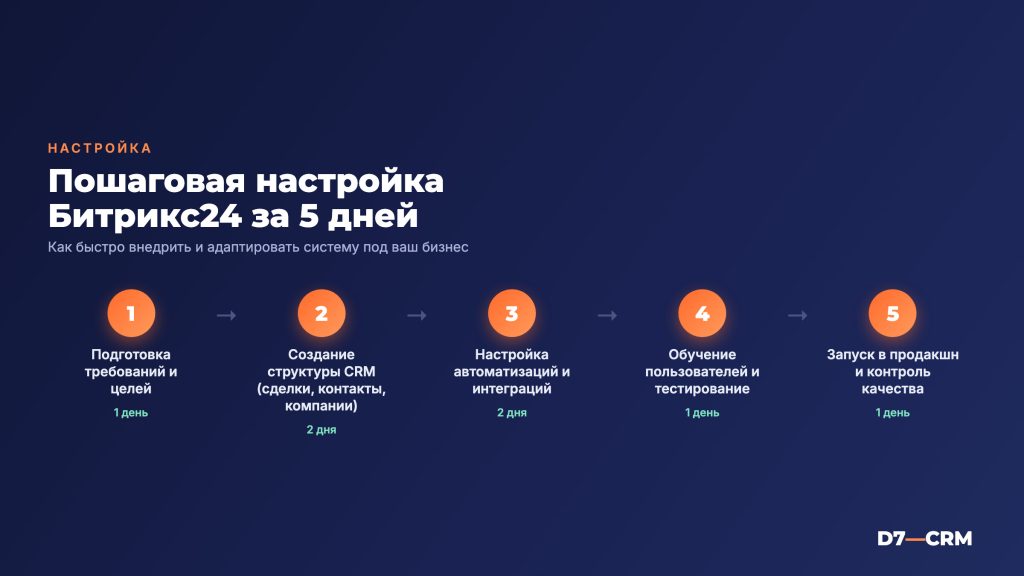
Битрикс24 — один из самых популярных облачных сервисов для управления продажами, проектами и коммуникациями в России. При правильной настройке платформа покрывает почти все потребности бизнеса: от простой воронки продаж до сложных сценариев автоматизации. В этой статье мы разберём каждый шаг, который нужен для того, чтобы ваш Битрикс24 стал «рабочей машиной», а не набором разрозненных функций.
Ниже представлена проверенная на практике пошаговая инструкция, основанная на более чем сотне внедрений в разных отраслях: от сети турагентств до застройщика из региона. Вы сможете сразу применить полученные рекомендации, избежать типичных ошибок и сократить время вывода системы в эксплуатацию.
1. Планирование и подготовка
Прежде чем нажать «Создать», необходимо понять, какие задачи будет решать Битрикс24 в вашем бизнесе. На этом этапе формируются требования, определяются ключевые показатели и распределяются роли.
- Определите бизнес‑процессы. Список типовых процессов (привлечение лида, квалификация, закрытие сделки, пост‑продажа) фиксируется в виде схемы.
- Соберите требования от отделов. Продажи, маркетинг, поддержка и бухгалтерия часто видят разные «боли». Запишите их в едином документе.
- Создайте аккаунт. На портале bitrix24.ru регистрируйте бесплатную версию, а затем выбирайте тариф в зависимости от количества пользователей и объёма хранилища. На момент публикации тарифы начинаются от 990 р./мес. за 12 пользователей.
2. Базовая настройка CRM
После регистрации переходим к настройке самого ядра CRM: воронки, статусы, пользовательские поля и типы сделок.
2.1 Воронка продаж
- Откройте CRM → Настройки → Воронки и продажи.
- Создайте новую воронку, задав название (например, «Продажа туров»).
- Добавьте стадии: «Новый лид», «Квалификация», «Коммерческое предложение», «Переговоры», «Заключение сделки», «Сервис после продажи». Установите процент вероятности закрытия для каждой стадии.
2.2 Пользовательские поля
Для отраслевых особенностей (например, «Дата отъезда» у турагентства) добавьте поля в CRM → Настройки → Поля сделок. Выбирайте тип «Дата», «Список», «Число» в зависимости от данных.
2.3 Типы сделок
Если в компании работают несколько бизнес‑направлений, создайте отдельные типы сделок («Продажа недвижимости», «Продажа туров»). Это позволит использовать разные воронки и наборы полей.
3. Интеграция с почтой и телефонией
Без связки с коммуникационными каналами CRM теряет большую часть своей ценности. Настраиваем автоматический импорт писем и звонков.
3.1 Подключение почтового ящика
- Перейдите в CRM → Настройки → Почтовые ящики.
- Нажмите «Подключить почтовый ящик», укажите IMAP/SMTP параметры (например, ящик support@yourcompany.ru).
- Включите опцию «Создавать лиды из писем», задав фильтры по теме или отправителю.
3.2 Телефония
Битрикс24 поддерживает интеграцию с большинством SIP‑провайдеров и облачных сервисов (RingCentral, Twilio, МойОфис). В разделе Телефония → Настройки укажите:
- Сервер SIP и логин.
- Номера, которые будут отображаться в карточке сделки.
- Записать звонок: включите «Автозапись всех входящих и исходящих звонков».
После настройки в карточке сделки появятся вкладки «Звонки», где будет храниться история и запись.
4. Автоматизация с помощью роботов и бизнес‑процессов
Роботы позволяют выполнять рутинные действия без участия человека: отправлять письма, менять статус, создавать задачи.
4.1 Роботы в воронке
- Откройте CRM → Сделки → Воронка → Стадия и нажмите «Роботы».
- Выберите действие «Отправить email», укажите шаблон письма и получателя (например, клиенту при переходе в «Коммерческое предложение»).
- Добавьте робот «Назначить задачу», чтобы менеджер получил напоминание позвонить через 2 дня.
4.2 Бизнес‑процессы
Для более сложных сценариев используйте «Бизнес‑процессы» (раздел CRM → Бизнес‑процессы). Пример: автоматическое создание счета после закрытия сделки «Заключено» и отправка его клиенту через email.
5. Настройка прав доступа и ролей
Контроль доступа в Битрикс24 реализуется через группы и роли. Ошибки в этом разделе часто приводят к утечке данных или к блокировке нужных функций.
- Группы пользователей. Создайте группы «Менеджеры продаж», «Маркетологи», «Поддержка» в Настройки → Пользователи → Группы.
- Роли. Для каждой группы задайте роль в CRM → Настройки → Роли. Укажите, какие действия разрешены: просмотр, редактирование, удаление, экспорт.
- Ограничения по полям. В разделе «Поля» можно скрыть чувствительные данные (например, «Бюджет проекта») от определённых ролей.
6. Тестирование и запуск
Перед тем как открыть систему всему коллективу, проведите серию проверок. Это поможет избежать «сюрпризов» в работе.
| Этап | Что проверяем | Ответственный | Срок |
|---|---|---|---|
| Импорт данных | Корректность импортированных контактов и сделок | Аналитик CRM | 1 день |
| Работа роботов | Запуск писем, задач, звонков в тестовой сделке | Менеджер проекта | 2 часа |
| Права доступа | Отображение только нужных полей для каждой роли | Администратор | 4 часа |
| Интеграция с телефонией | Запись и привязка звонков к сделкам | Техподдержка | 1 день |
После успешного тестирования составьте чек‑лист для сотрудников:
- Как создать лид и перевести его в сделку.
- Как добавить комментарий и загрузить документ.
- Как пользоваться шаблонами писем и задачами‑роботами.
Проведите короткий воркшоп (30‑60 минут) и соберите обратную связь. При необходимости скорректируйте настройки.
7. Частые вопросы
Какие тарифы Битрикс24 подходят для небольших компаний?
Для компаний до 12 пользователей оптимален тариф «Старт» (около 990 р./мес.) — включает CRM, задачи, чат и ограниченный объём хранилища. При росте количества сотрудников и необходимости расширенных интеграций переходят на тариф «Про» (примерно 2 990 р./мес.).
Можно ли импортировать данные из другой CRM?
Да. В разделе CRM → Импорт поддерживается CSV, Excel и прямой импорт из amoCRM, Salesforce и других популярных систем. Важно привести поля к единому формату перед загрузкой.
Как настроить автоматическое распределение лидов между менеджерами?
Создайте робот «Распределить лид» в стадии «Новый лид». В настройках укажите правило «Равномерное распределение» или «По загрузке», выбрав группу «Менеджеры продаж». Система будет автоматически назначать лид следующему свободному менеджеру.
Что делать, если робот не срабатывает?
Проверьте три условия: (1) робот привязан к нужной стадии, (2) в правилах указаны корректные условия триггера, (3) у роли, под которой работает пользователь, есть право «Запуск роботов». После исправления перезапустите тестовую сделку.
Настройка Битрикс24 — процесс, требующий внимательности к деталям, но при правильном подходе система начинает работать как «автопилот» продаж. Если вы хотите ускорить внедрение, избежать ошибок и получить индивидуальную конфигурацию под ваш бизнес, D7 готов помочь. Закажите услуги по внедрению или запросите консультацию уже сегодня.
Внедрим CRM под ваш бизнес — оставьте заявку
Бесплатная консультация: разберём задачу и предложим решение за 1 день. Без обязательств.
Спасибо! Заявка принята — скоро свяжемся.
Не удалось отправить. Позвоните нам: +7 (926) 842-67-07 — или нажмите «Отправить» ещё раз.