Как перенести данные в CRM — миграция без потерь
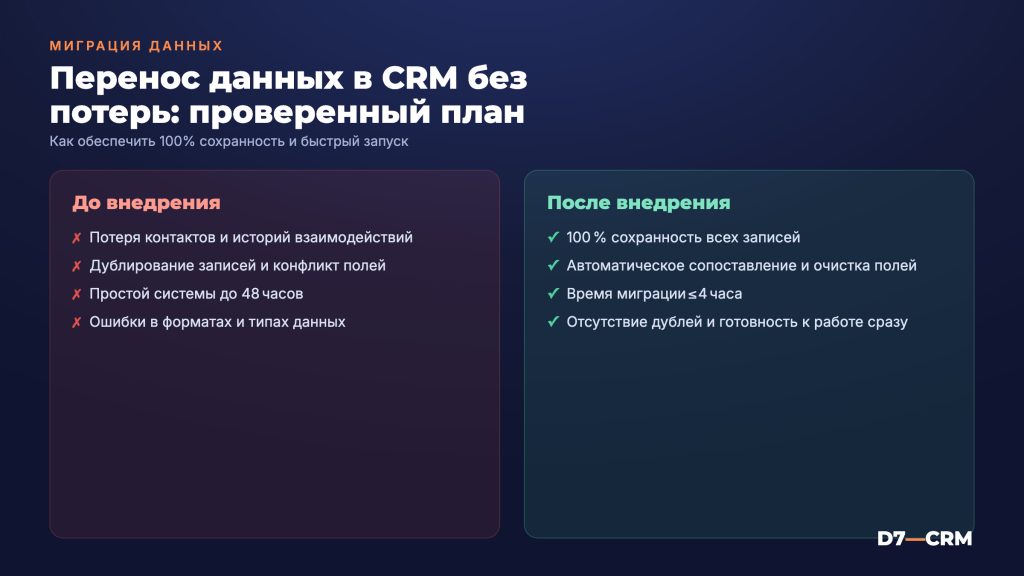
Как перенести данные в CRM
Пошаговое руководство по миграции: аудит, очистка, маппинг, импорт и проверка данных
Миграция данных — один из самых ответственных этапов внедрения CRM. Ошибки при переносе базы клиентов, сделок и истории коммуникаций могут обесценить всю предыдущую работу компании. По нашему опыту, некачественная миграция становится причиной провала в 25% проектов внедрения CRM. В этом руководстве мы разберём пошаговый процесс переноса данных: от аудита и очистки до импорта и верификации.
Шаг 1. Аудит текущих данных
Прежде чем переносить данные, нужно понять, что именно вы переносите. Проведите полный аудит существующей базы:
- Источники данных: Excel-таблицы, предыдущая CRM, 1С, почтовые ящики, телефония, бумажные записи. Составьте полный список.
- Типы данных: контакты (ФИО, телефон, email), компании (название, ИНН, реквизиты), сделки (суммы, статусы, ответственные), история коммуникаций (звонки, письма, переписка).
- Объём: подсчитайте количество записей по каждому типу. От объёма зависит метод импорта и время миграции.
- Качество: оцените долю дублей, пустых полей, устаревших записей, некорректных форматов (например, телефоны без кода города).
Совет эксперта: Создайте таблицу аудита со столбцами: Источник | Тип данных | Количество записей | Доля дублей | Доля пустых полей | Приоритет переноса. Это станет вашей дорожной картой миграции.
Шаг 2. Очистка данных
Правило миграции номер один: не переносите мусор. Чистка данных перед импортом экономит десятки часов работы в будущем. Вот что нужно сделать:
Удаление дублей
Средняя доля дублей в клиентских базах — 20–30%. Для поиска дублей используйте Excel (условное форматирование по телефону или email) или специализированные инструменты. Критерии дубликатов: совпадение телефона, email или комбинации «ФИО + компания».
Стандартизация форматов
- Телефоны: приведите к единому формату +7 (XXX) XXX-XX-XX. Удалите записи с некорректными номерами (менее 10 цифр, начинающиеся с 8-800 для личных контактов).
- Email: переведите в нижний регистр, удалите пробелы, проверьте корректность формата (наличие @, домен).
- Имена: стандартизируйте формат (Фамилия Имя Отчество). Исправьте регистр (ИВАНОВ ИВАН → Иванов Иван).
- Даты: приведите к формату ДД.ММ.ГГГГ или ГГГГ-ММ-ДД (в зависимости от требований CRM).
Удаление неактуальных записей
Удалите контакты, с которыми не было взаимодействия более 2–3 лет (если нет причин их сохранять). Проверьте актуальность компаний по ИНН через открытые сервисы. Уберите тестовые записи и «мусор».
Заполнение пропусков
Определите обязательные поля для вашей CRM (как минимум: имя, телефон или email, источник, ответственный менеджер). Записи без обязательных данных либо дополните, либо перенесите в отдельный список для проработки.
Шаг 3. Маппинг полей
Маппинг — это сопоставление полей из вашего источника данных с полями в CRM. Это критически важный этап, от которого зависит корректность импорта.
| Поле в Excel / старой CRM | Поле в amoCRM / Bitrix24 | Примечание |
|---|---|---|
| Название компании | Компания → Название | Стандартное поле |
| ФИО контакта | Контакт → Имя / Фамилия | Разделить на 2 поля |
| Телефон | Контакт → Телефон (рабочий) | Указать тип |
| Сумма заказа | Сделка → Бюджет | Только числа |
| Статус клиента | Сделка → Этап воронки | Сопоставить значения |
| Менеджер | Ответственный | ID пользователя в CRM |
| Комментарий | Примечание к сделке | Текстовое поле |
| Город / регион | Кастомное поле | Создать перед импортом |
Важно: если в вашем источнике есть поля, которых нет в стандартной CRM, создайте кастомные поля до начала импорта. Не теряйте данные, которые могут пригодиться для аналитики и сегментации.
Шаг 4. Тестовый импорт
Никогда не импортируйте всю базу сразу. Начните с тестового импорта 50–100 записей. Проверьте:
- Все ли поля заполнились корректно
- Правильно ли сопоставились этапы воронки
- Нет ли проблем с кодировкой (кириллица, спецсимволы)
- Корректно ли установлены связи «контакт — компания — сделка»
- Правильно ли назначены ответственные менеджеры
- Не создались ли дубли
Если обнаружены ошибки — исправьте маппинг или исходные данные и повторите тестовый импорт. Только после полной проверки переходите к массовому импорту.
Шаг 5. Полный импорт
Рекомендации для массового импорта данных:
- Импортируйте поэтапно: сначала компании, затем контакты, затем сделки. Это позволяет корректно установить связи между сущностями.
- Выбирайте нерабочее время: массовый импорт может замедлить работу системы. Делайте его вечером или в выходные.
- Используйте правильный формат: для amoCRM — CSV (UTF-8), для Bitrix24 — CSV или Excel. Убедитесь в правильной кодировке.
- Делайте резервную копию: перед импортом сохраните текущее состояние CRM (если в ней уже есть данные).
- Большие базы (10 000+ записей): разбейте на пакеты по 2 000–5 000 записей. Или используйте API для автоматизированного импорта.
Шаг 6. Верификация и контроль качества
После импорта выполните контрольную проверку:
- ☐ Количество записей в CRM совпадает с ожидаемым (с учётом удалённых дублей)
- ☐ Выборочная проверка 20–30 записей вручную (все поля корректны)
- ☐ Связи «контакт — компания» установлены правильно
- ☐ Сделки находятся на правильных этапах воронки
- ☐ Ответственные менеджеры назначены корректно
- ☐ Кастомные поля заполнены (нет пустых значений там, где они обязательны)
- ☐ Поиск по CRM работает корректно (находит импортированные контакты)
- ☐ Менеджеры подтвердили, что видят своих клиентов и сделки
Типичные проблемы и их решения
Проблема: Дубли после импорта.
Решение: Используйте функцию поиска дублей в CRM (есть и в amoCRM, и в Bitrix24). Настройте правила объединения. Перед импортом включите проверку на уникальность по телефону или email.
Проблема: Кодировка — вместо кириллицы «кракозябры».
Решение: Сохраняйте CSV в кодировке UTF-8 с BOM. В Excel: «Сохранить как» → «CSV UTF-8».
Проблема: Потеряны связи между контактами и сделками.
Решение: Добавьте столбец-идентификатор (например, email контакта) в файл сделок и используйте его для автоматической привязки при импорте.
Проблема: Импорт занимает слишком много времени (зависает).
Решение: Разбейте файл на пакеты по 1 000–2 000 строк. Для баз свыше 50 000 записей используйте API-импорт с помощью интегратора.
Рекомендации экспертов D7
Не торопитесь. Лучше потратить неделю на очистку данных, чем месяц на исправление ошибок после импорта. Качество базы на старте определяет качество аналитики на годы вперёд.
Документируйте процесс. Записывайте, что откуда перенесли, какие трансформации применили, какие данные исключили. Это пригодится при аудите или спорных ситуациях.
Привлеките менеджеров к проверке. Попросите каждого менеджера проверить 10–20 «своих» клиентов после миграции. Они заметят ошибки, которые невозможно выявить автоматически.
Настройте правила «чистоты» на будущее. Обязательные поля, валидация форматов, автоматический поиск дублей при создании записи — эти настройки в CRM предотвращают накопление «мусора» в базе.
Нужна помощь с миграцией данных?
Мы перенесём вашу базу в CRM без потерь и дублей. Очистка, маппинг, импорт и верификация — берём на себя весь процесс.
Внедрим CRM под ваш бизнес — оставьте заявку
Бесплатная консультация: разберём задачу и предложим решение за 1 день. Без обязательств.
Спасибо! Заявка принята — скоро свяжемся.
Не удалось отправить. Позвоните нам: +7 (926) 842-67-07 — или нажмите «Отправить» ещё раз.