Лидогенерация через CRM: как автоматизировать привлечение и обработку лидов
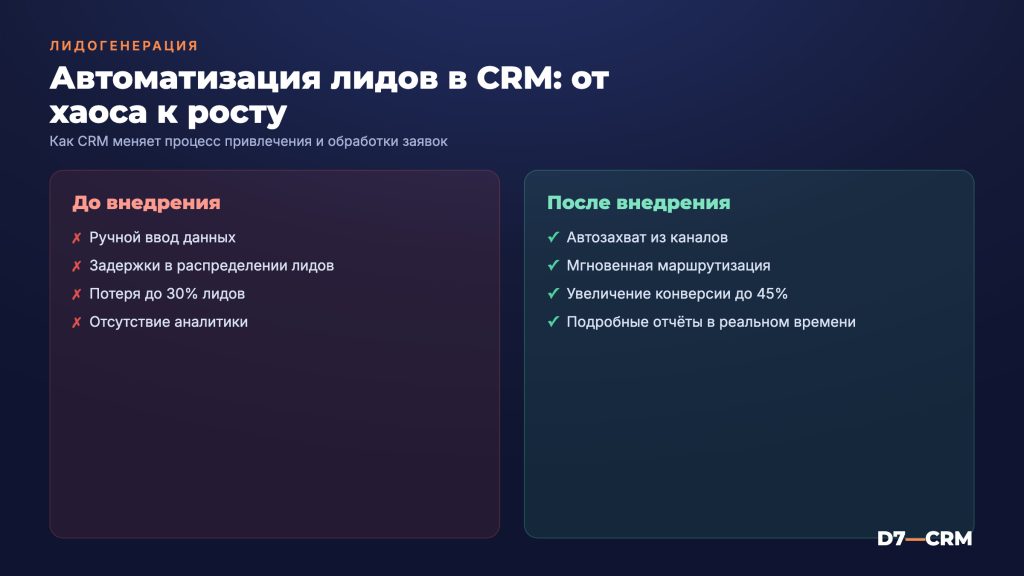
Лидогенерация в CRM‑системе превращает случайные запросы в управляемый поток продаж. Когда каждый входящий контакт сразу попадает в правильную воронку, распределяется между менеджерами и получает автоматические напоминания, команда экономит часы ручного труда и повышает конверсию.
В статье разберём, как построить полностью автоматизированный процесс привлечения и обработки лидов: от настройки источников до аналитики эффективности. Всё описано на уровне настроек интерфейса, типовых полей и готовых сценариев, которые D7 внедрял в проектах для сети турагентств, застройщика из региона и других клиентов.
1. Стратегия воронки лидов в CRM
Прежде чем нажимать «Создать робота», необходимо определить, какие стадии будет проходить каждый лид. В типичной схеме для B2B и B2C это:
- Источник (рекламная кампания, сайт, мессенджер)
- Квалификация (холодный, тёплый, горячий)
- Контактный менеджер
- Демонстрация/презентация
- Коммерческое предложение
- Закрытие сделки
Каждая стадия в CRM задаётся как отдельный статус сделки. В Bitrix24 это делается в разделе CRM → Настройки → Воронки продаж, в amoCRM – в Настройки → Воронки. Важно фиксировать в названиях статусов не только этап, но и критерий перехода, например «Квалификация – Тёплый (потенциал > 30 %)».
2. Планирование полей и сегментация лидов
2.1. Обязательные поля
Для автоматической маршрутизации нужны чёткие данные:
- Источник (UTM‑метка, название рекламного канала)
- Бюджет проекта
- Теги (например, «корпоративный», «B2C»)
- Оценка потенциала (скрипт‑опросник)
В Bitrix24 такие поля добавляются в CRM → Настройки → Поля, в amoCRM – в Настройки → Поля и формы. При создании формы захвата лидов включайте только те поля, которые реально будут использоваться в автоматике, иначе будет «шум» в базе.
2.2. Сегментация по источникам
Создайте в CRM отдельные списки (смарт‑фильтры) для каждого рекламного канала. Это позволит запускать разные сценарии роботов, например, более агрессивный follow‑up для платных поисковых запросов и более мягкий для соцсетей.
3. Интеграция каналов привлечения
Самый большой «узел» в автоматизации – это точка входа лидов. Ниже таблица с типичными интеграциями, их стоимостью (на момент публикации) и настройками, которые D7 реализует за 1‑2 дня.
| Канал | CRM‑интеграция | Стоимость (руб.) | Ключевые настройки |
|---|---|---|---|
| Сайт (формы) | amoCRM → Web‑forms, Bitrix24 → Веб‑формы | от 5 000 | UTM‑параметры, автосегментация по тегам |
| Google Ads | Встроенный коннектор (Bitrix24) или Zapier (amoCRM) | от 8 000 | Импорт кликов, сопоставление с кампаниями |
| Facebook / Instagram Lead Ads | amoCRM → Lead‑ads, Bitrix24 → API‑интеграция | от 7 000 | Автосохранение контакта, привязка к рекламному набору |
| Telegram‑бот | Bitrix24 → Бот‑коннектор, amoCRM → Webhook | от 10 000 | Сбор номера, быстрый ответ «Спасибо», передача в воронку |
| Колл‑центр (Asterisk) | amoCRM → Call‑tracking, Bitrix24 → Телефония | от 12 000 | Запись звонка, автоматическое создание сделки |
После подключения источника проверьте, что в карточке лида заполняются все обязательные поля. Ошибка «Пустой UTM‑source» – один из самых частых «потоков потери».
4. Автоматизация обработки лидов
4.1. Роботы распределения
В amoCRM роботы находятся в Настройки → Автозадачи → Роботы. В Bitrix24 – CRM → Автономные правила. Пример правила:
- Если Источник = «Google Ads» и Оценка потенциала > 50 % → назначить менеджера «Иван Иванов»;
- Иначе → добавить в очередь «Не распределено».
Для распределения по круглосуточному графику используйте «Round‑Robin» – каждый новый лид попадает к следующему свободному менеджеру.
4.2. Автозадачи и напоминания
Настройте автозадачу «Позвонить через 15 минут после создания лида». В Bitrix24 это делается в блоке Автозадачи → Добавить правило, в amoCRM – через «Триггер → Создать задачу». Укажите тип задачи «Звонок», срок и ответственного.
4.3. Сценарии «потепления» лидов
Для холодных лидов используйте цепочку писем‑напоминаний. В amoCRM можно задать последовательность «Email‑рассылка → SMS → Звонок», в Bitrix24 – «Смарт‑процессы». Каждый шаг имеет условие «Если нет ответа за 3 дня – перейти к следующему».
4.4. Типичные ошибки и чек‑лист
Перед запуском автоматики проверьте:
- Все обязательные поля действительно заполняются из источника.
- Нет дублирования роботов (один и тот же триггер может срабатывать дважды).
- Ответственные сотрудники подключены к CRM и имеют права редактировать сделки.
- Тестовый лид прошёл каждый сценарий без «залипания» в статусе.
- В журнале активности нет ошибок соединения (особенно у внешних API).
5. Аналитика эффективности лидогенерации
После того как процесс работает, важно измерять ROI и находить узкие места. В CRM есть готовые отчёты, но их часто используют «как есть», без кастомизации.
5.1. Ключевые показатели (KPI)
- Стоимость лида (общий рекламный бюджет ÷ количество лидов)
- Конверсия по воронке (процент переходов из стадии в стадию)
- Время в стадии (среднее время, проведённое лидом в каждой фазе)
- Средняя стоимость закрытой сделки
- Процент «тихих» лидов (без активности более 30 дней)
5.2. Настройка дашборда
В Bitrix24 откройте CRM → Отчёты → Создать дашборд и добавьте виджеты:
- График «Лиды по источникам» (столбчатая диаграмма)
- Таблица «Конверсия по воронке» (считается автоматически)
- Тренд «Стоимость лида» (линия, сравнение с прошлым месяцем)
В amoCRM используйте «Отчёты → Конструктор», где можно задать фильтры по тегам и датам. Сохраните шаблон и делитесь им с руководством.
Частые вопросы
Как быстро добавить новый рекламный канал?
Создайте форму захвата или подключите коннектор через Настройки → Интеграции. После первого тестового лида проверьте, что в карточке заполнились все обязательные поля и робот распределения сработал.
Можно ли автоматизировать обработку лидов из разных CRM одновременно?
Да. D7 использует промежуточный слой (Zapier, Integromat или собственный API‑мост), который собирает лиды из amoCRM и Bitrix24 в единую базу. Затем применяются общие правила распределения и аналитика.
Что делать, если лид «застрял» в статусе?
Откройте журнал активности конкретного лида. Чаще всего причина – несработавший робот из‑за неверного условия (например, опечатка в названии тега). Исправьте условие и запустите «Перезапустить роботы» в настройках.
Как измерить ROI рекламных кампаний?
Сначала привяжите каждый лид к UTM‑метке. Затем в отчёте «Лиды по источникам» посчитайте количество закрытых сделок и суммарный доход. ROI = (Доход – Бюджет) / Бюджет × 100 %.
Автоматизировать привлечение и обработку лидов проще, чем кажется: правильные поля, надёжные интеграции и проверенные сценарии роботов избавят команду от рутинных задач и повысят конверсию. Если нужен профессиональный запуск или аудит текущей системы, услуги D7 помогут настроить всё под ваш бизнес, а консультацию можно заказать в любой удобный момент.
Внедрим CRM под ваш бизнес — оставьте заявку
Бесплатная консультация: разберём задачу и предложим решение за 1 день. Без обязательств.
Спасибо! Заявка принята — скоро свяжемся.
Не удалось отправить. Позвоните нам: +7 (926) 842-67-07 — или нажмите «Отправить» ещё раз.
Добавить комментарий