Как создать бизнес-процесс в Битрикс24: пошаговое руководство
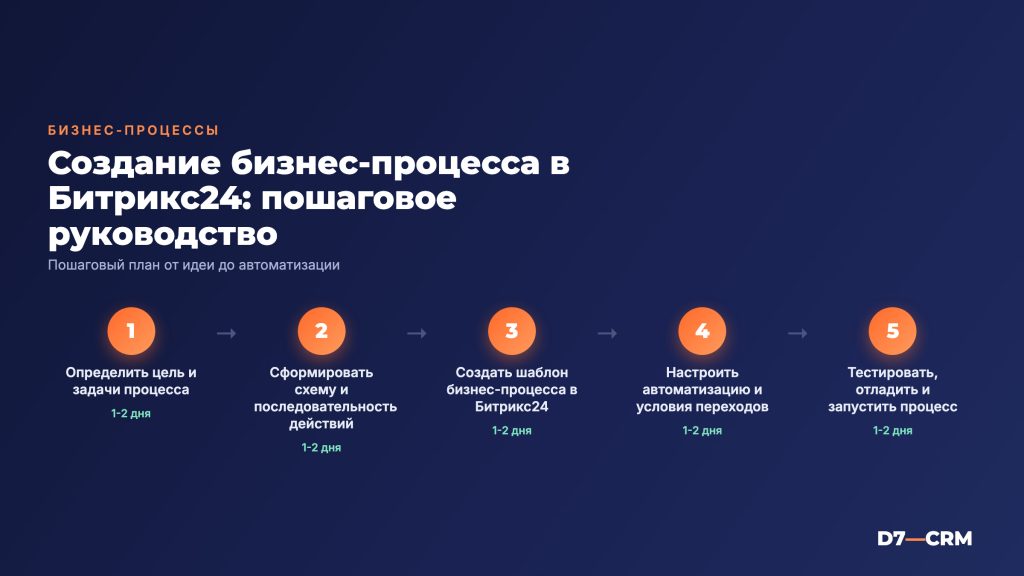
Бизнес‑процессы в Bitrix24 позволяют автоматизировать типовые задачи: согласование заявок, обработку лидов, контроль выполнения проектов. Правильно построенный процесс сокращает время выполнения операции и устраняет человеческий фактор. В этой статье мы разберём, как от идеи до публикации создать рабочий процесс без привлечения разработчиков, используя только штатные инструменты Bitrix24.
Мы покажем, какие разделы интерфейса задействовать, какие типы действий доступны, и какие ошибки чаще всего встречаются на этапе настройки. После прочтения вы сможете собрать процесс «Согласование заявки на закупку» или «Обработка заявки клиента» за один‑два часа.
Подготовка: что нужно знать перед стартом
Прежде чем открыть конструктор бизнес‑процессов, проверьте следующие пункты:
- У вас есть роль «Администратор» или «Менеджер бизнес‑процессов» в Bitrix24.
- Определён набор полей, которые будут использоваться в процессе (например, «Сумма», «Ответственный», «Дата согласования»).
- Согласованы роли участников процесса: инициатор, согласующие, исполнители.
- Для сложных условий включён модуль «Рабочие процессы» в настройках CRM.
Создание нового бизнес‑процесса
Войдите в раздел CRM → Настройки → Автоматизация → Бизнес‑процессы. Нажмите кнопку Создать процесс и выберите тип:
- Шаблон из галереи – быстрый старт с готовой схемой.
- Пустой процесс – полная свобода построения.
Для большинства задач рекомендуется начать с шаблона «Согласование», а затем адаптировать его под свои нужды.
Конфигурирование этапов и действий
Каждый процесс состоит из последовательных блоков. В конструкторе они выглядят как прямоугольники, соединённые стрелками. Основные типы блоков:
- Старт – точка входа, задаёт триггер (например, «Создана сделка»).
- Условие – проверка данных (сумма > 100 000 ₽).
- Действие – отправка письма, создание задачи, изменение статуса.
- Ожидание – пауза до выполнения внешнего события (подтверждение от клиента).
- Финиш – завершение процесса.
Чтобы добавить блок, перетащите его из панели слева в рабочую область. Настройте параметры блока двойным щелчком:
- Укажите поле, по которому будет проверяться условие.
- Выберите действие: «Отправить уведомление», «Создать задачу», «Обновить поле сделки».
- Назначьте ответственного: конкретный пользователь, роль или динамический «Ответственный из сделки».
Тестирование и публикация
После построения схемы нажмите Проверить процесс. Система проверит наличие недостающих полей и конфликтов. Если проверка прошла успешно, запустите процесс в режиме «Тест», выбрав тестовую сделку. Обратите внимание на:
- Корректность заполнения полей в действиях (например, шаблон письма).
- Работу условий – процесс должен пройти все ветки без зацикливания.
- Уведомления – убедитесь, что получатели действительно получают сообщения.
Когда процесс отработал без ошибок, нажмите Опубликовать. После публикации процесс будет автоматически запускаться по заданному триггеру.
Сравнение готовых шаблонов и кастомных процессов
| Критерий | Готовый шаблон | Кастомный процесс |
|---|---|---|
| Время создания | 5‑10 минут | 30‑120 минут |
| Гибкость настройки | Ограничена предустановленными блоками | Полный набор условий и действий |
| Поддержка изменений | Лёгкая, но ограничена | Требует пересмотра схемы при изменении бизнес‑логики |
| Подходит для | Стандартных сценариев (согласование, напоминание) | Уникальные процессы (многоступенчатое согласование, интеграция с внешними сервисами) |
Типичные ошибки и чек‑лист перед запуском
Соберите команду и пройдите по следующему чек‑листу:
- Все поля, используемые в условиях и действиях, существуют в CRM.
- Ответственные пользователи имеют доступ к нужным разделам (CRM, задачи, почта).
- Шаблоны писем не содержат «плейсхолдеров», которых нет в данных.
- Не забывайте про «Ожидание» – без него процесс может завершиться преждевременно.
- Проверьте, что в условиях нет конфликтов, приводящих к бесконечному циклу.
- Убедитесь, что процесс не дублирует уже настроенные автоматизации (например, роботы в сделках).
Частые вопросы
Можно ли использовать один бизнес‑процесс для разных воронок?
Да, если триггер привязан к событию «Создана сделка», процесс будет запускаться для любой воронки. При необходимости добавьте условие, проверяющее поле «Воронка», чтобы ограничить область применения.
Как передать данные из одного процесса в другой?
Для передачи используйте переменные процесса. В блоке «Установить переменную» задайте значение, а в другом процессе получите его через действие «Получить переменную». Важно, чтобы имена переменных совпадали.
Можно ли интегрировать внешний сервис (например, 1С) в бизнес‑процесс?
Да, через действие «Веб‑хук». Укажите URL, метод (POST/GET) и передайте необходимые параметры. На стороне 1С понадобится обработчик, принимающий запрос и возвращающий ответ в формате JSON.
Что делать, если процесс не запускается после публикации?
Проверьте, что триггер активен и соответствует текущим событиям. Откройте журнал выполнения процесса (CRM → Автоматизация → Журнал) и ищите ошибки в строках «Не найдено поле» или «Недостаточно прав».
Автоматизация в Bitrix24 – мощный инструмент, но без правильной настройки любой процесс может стать «узким местом». Если вы хотите, чтобы бизнес‑процессы работали без сбоев, а интеграции с другими системами были надёжными, обратитесь к D7. Наши специалисты помогут спроектировать, внедрить и обучить команду, чтобы вы получили максимум от CRM. Для бесплатной консультации заполняйте форму на странице контактов.
Внедрим CRM под ваш бизнес — оставьте заявку
Бесплатная консультация: разберём задачу и предложим решение за 1 день. Без обязательств.
Спасибо! Заявка принята — скоро свяжемся.
Не удалось отправить. Позвоните нам: +7 (926) 842-67-07 — или нажмите «Отправить» ещё раз.