Как подключить WhatsApp к CRM: рабочие способы в 2026
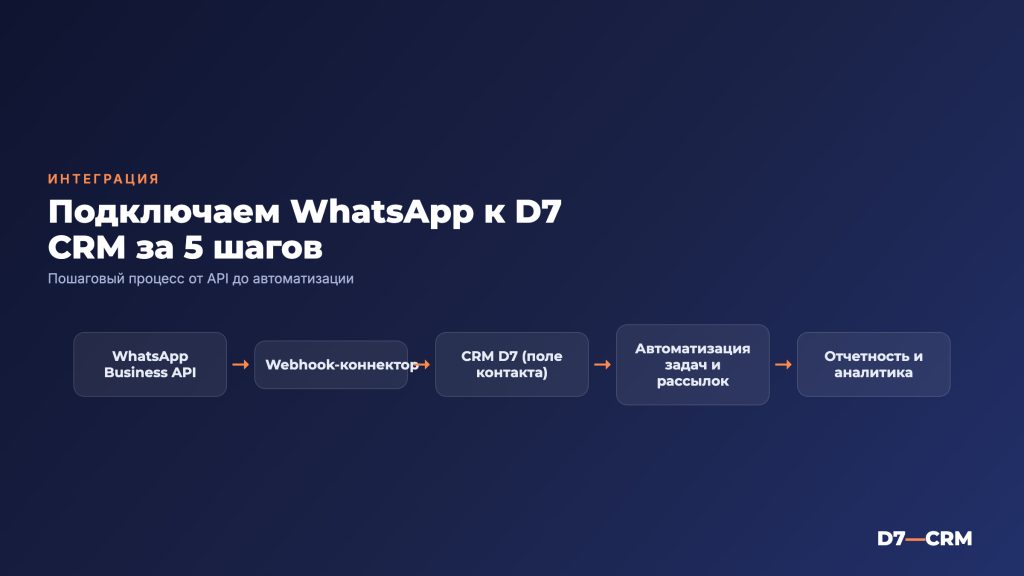
WhatsApp стал одним из основных каналов общения с клиентами: быстрый отклик, возможность отправки мультимедиа и привычный интерфейс делают его незаменимым для продаж и поддержки. Чтобы сообщения из мессенджера не «терялись» в почтовом ящике, их необходимо перенести в CRM‑систему. Ниже — проверенные способы подключения WhatsApp к популярным CRM в 2026 году, детали настройки и типичные ошибки, которые встречаются у большинства внедряющих.
Зачем интегрировать WhatsApp с CRM
Связка мессенджера и CRM дает возможность:
- автоматически привязывать входящие сообщения к карточке контакта или сделки;
- сохранять историю переписки, что ускоряет работу менеджеров и повышает качество обслуживания;
- формировать отчёты по количеству диалогов, среднему времени ответа и конверсии;
- использовать шаблоны сообщений и автоматические триггеры, например, отправку квитанции после оплаты.
Способы подключения WhatsApp к CRM
Сейчас доступны три основных подхода, каждый из которых имеет свои плюсы и ограничения.
| Метод | Требования | Стоимость (на момент публикации) | Подходит для |
|---|---|---|---|
| Официальный API WhatsApp Business (Meta) | Бизнес‑аккаунт в Meta Business Manager, сервер с SSL, токен доступа | Плата за сообщения — от 0,05 USD за шаблон, от 0,01 USD за сессийные сообщения | Крупные компании, высокий объём диалогов |
| Платформы‑коннекторы (Twilio, MessageBird, 360dialog) | Аккаунт в сервисе‑посреднике, API‑ключ, минимум 1 мес. подписка | От 30 USD в месяц + плата за сообщения | Средний бизнес, гибкая настройка без собственного сервера |
| Интеграция через Zapier/Make (Integromat) | Аккаунт в Zapier/Make, подключённый WhatsApp‑канал (через коннектор) | Бесплатный план — до 100 задач/мес., платные от 20 USD | Малый бизнес, ограниченный бюджет, простые сценарии |
Подключение через официальный API WhatsApp Business
Этот способ обеспечивает полное соответствие требованиям Meta и даёт доступ к функциям: шаблоны сообщений, метки, мульти‑устройства.
Шаг 1 — Регистрация бизнес‑аккаунта
- Создайте Meta Business Manager (business.facebook.com) и привяжите к нему страницу компании.
- В разделе Business Settings → Accounts → WhatsApp Accounts нажмите «Add» и следуйте мастеру.
- Подтвердите телефонный номер — получите код в SMS и введите его в форме.
Шаг 2 — Получение токена доступа
- В WhatsApp Manager откройте «API Settings» и создайте App ID.
- Сгенерируйте System User и назначьте ему роль Admin в Business Manager.
- В разделе System Users → Generate Token выберите нужные разрешения (whatsapp_business_management, whatsapp_business_messaging) и скопируйте токен.
Шаг 3 — Настройка веб‑хуков
- Разместите на сервере HTTPS‑эндпоинт, например
/whatsapp/webhook. В D7 мы используем Nginx + PHP‑Laravel с автогенерацией сертификата Let’s Encrypt. - В консоли Meta укажите URL и введите Verify Token**, который будет проверяться при первом запросе.
- Включите события messages и message_statuses — они будут приходить в CRM.
Шаг 4 — Связь с CRM
В любой CRM, где есть возможность работать с внешними API (amoCRM, Битрикс24, кастомные решения), создайте модуль «WhatsApp Integration». Пример для Битрикс24:
- В разделе Настройки → Интеграции → Веб‑хуки создайте входящий веб‑хук, указав URL нашего сервера.
- В обработчике webhook (файл
whatsapp_handler.php) распарсите JSON‑payload, найдитеphone_number_idи привяжите сообщение к контакту по полюPHONE. - При необходимости отправьте ответное сообщение через запрос к
https://graph.facebook.com/v17.0/{{Phone-Number-ID}}/messagesс тем же токеном.
Типичные ошибки
- Неправильный сертификат SSL — Meta отклонит запрос, проверьте, что сертификат цепочка полная.
- Отсутствие подтверждения шаблона — сообщения, отправленные без одобренного шаблона, будут блокированы.
- Переполнение лимита сообщений — Meta ограничивает количество сессийных сообщений (24 ч). При превышении получаете ошибку 429.
Подключение через сторонние коннекторы (Twilio, 360dialog)
Если нет возможности поддерживать собственный сервер, удобно использовать готовый сервис‑посредник. Рассмотрим пример с Twilio.
Регистрация и настройка номера
- Создайте аккаунт в Twilio, пройдите проверку Business Profile.
- В Messaging → Try it out → Send a WhatsApp message запросите номер — получите Sandbox или полноценный номер.
- В настройках номера укажите URL веб‑хука, куда Twilio будет отправлять сообщения (например
https://crm.example.com/twilio/whatsapp).
Связка с CRM
В большинстве CRM есть готовый модуль «Twilio». Если его нет, создайте обработчик, аналогичный описанному выше, но используйте параметры Twilio: From, Body, MessageSid. В Битрикс24 в Настройки → Интеграции → Веб‑хуки укажите URL и выберите метод POST.
Плюсы и минусы
- Плюс — отсутствие собственного сервера, быстрый запуск.
- Минус — дополнительные комиссии за сообщения (около 0,008 USD за входящее, 0,013 USD за исходящее).
- Ограничения шаблонов зависят от политики Twilio, но в целом они соответствуют требованиям Meta.
Интеграция через Zapier или Make (Integromat)
Для небольших проектов, где нужен лишь простой «перенос» сообщений в CRM, подойдёт автоматизация без кода.
Создание Zap‑а (Zapier)
- В Zapier выберите триггер «New Incoming Message» в приложении WhatsApp by 360dialog (нужен аккаунт 360dialog).
- В качестве действия добавьте «Create/Update Contact» в amoCRM или «Create Deal» в Битрикс24.
- Сопоставьте поля:
Phone→ «Телефон»,Message→ «Комментарий»,Timestamp→ «Дата создания». - Тестируйте, включите Zap.
Сценарий в Make
- Добавьте модуль WhatsApp Business API (подключаем через токен 360dialog).
- Подключите модуль HTTP для отправки данных в CRM‑эндпоинт.
- Используйте фильтр
message.type = "text"— отсекайте системные сообщения. - Сохраните сценарий и включите расписание «каждую минуту».
Ограничения
- Максимум ≈ 100 сообщений в месяц на бесплатных тарифах.
- Отсутствие поддержки мультимедийных вложений (картинки, файлы) без дополнительных модулей.
- Задержка в обработке — от 1 мин до 15 мин, в зависимости от нагрузки сервиса.
Чек‑лист успешного подключения
- ✅ Зарегистрирован бизнес‑аккаунт в Meta и получен токен доступа.
- ✅ SSL‑сертификат на сервере действителен и покрывает все поддомены.
- ✅ Веб‑хук протестирован через Postman (получение 200 OK).
- ✅ В CRM созданы поля «WhatsApp ID», «Последнее сообщение», «Статус диалога».
- ✅ Настроены автоматические ответы (шаблоны) для часто задаваемых вопросов.
- ✅ Включён мониторинг ошибок (логирование в
/var/log/whatsapp_integration.log). - ✅ Проведён тестовый звонок с клиентом, проверена привязка к сделке.
Частые вопросы
Можно ли использовать личный номер телефона?
Для официального API требуется бизнес‑номер, зарегистрированный в Meta Business Manager. Личный номер не проходит проверку и не будет иметь доступа к шаблонам сообщений.
Сколько времени занимает настройка?
Если уже есть готовый сервер и сертификат, базовая интеграция через API занимает от 2 до 4 часов. С использованием коннектора (Twilio, 360dialog) — от 1 часа до 1,5 часа.
Нужна ли отдельная лицензия в CRM?
Большинство CRM (amoCRM, Битрикс24) позволяют добавить внешние веб‑хуки без дополнительных расходов. Однако для расширенного функционала (автоматические задачи, чат‑боты) может потребоваться платный модуль или приложение.
Как обеспечить безопасность данных?
Используйте HTTPS, храните токены в защищённом хранилище (Vault, AWS Secrets Manager). Ограничьте IP‑адреса, с которых может приходить запрос к веб‑хуку, и включите двухфакторную аутентификацию в Meta Business Manager.
Если вам нужен быстрый запуск или вы хотите избавиться от технических сложностей, услуги D7 помогут подобрать оптимальный способ подключения WhatsApp к вашей CRM, настроить сервер, интеграцию и обучить команду. Оставьте заявку на консультацию — мы уже помогли сети турагентств и застройщику из региона увеличить конверсию в продажах за счёт автоматизации мессенджера.
Рассчитать стоимость под вашу задачу
Бесплатная консультация: разберём задачу и предложим решение за 1 день. Без обязательств.
Спасибо! Заявка принята — скоро свяжемся.
Не удалось отправить. Позвоните нам: +7 (926) 842-67-07 — или нажмите «Отправить» ещё раз.