Как перенести данные из Excel в CRM: пошаговая инструкция
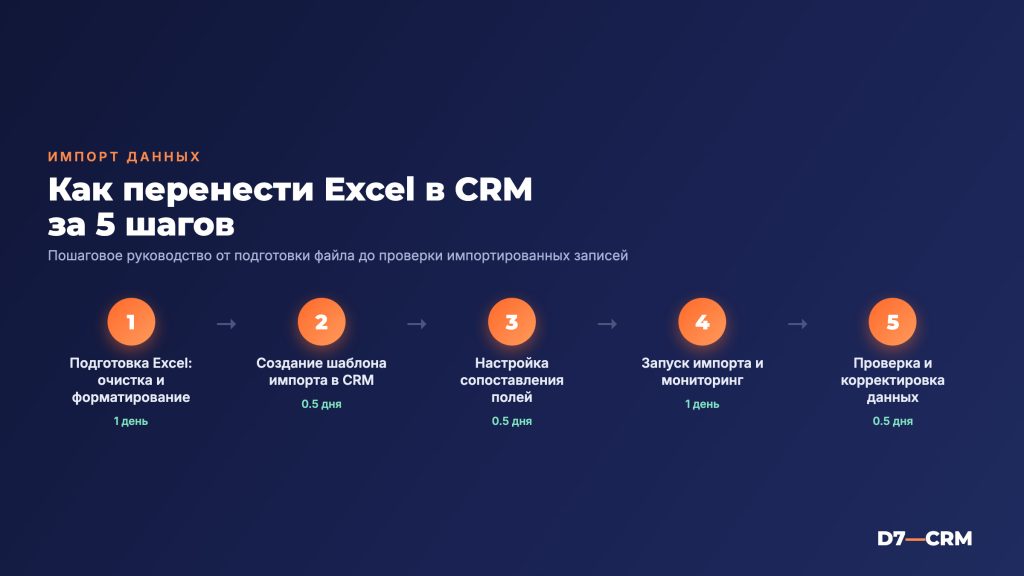
Перенос данных из Excel в CRM‑систему часто воспринимается как отдельный проект, хотя на деле это набор повторяемых действий. В этой инструкции мы разберём типичные сценарии импорта, покажем, какие настройки требуются в популярных CRM (amoCRM, Битрикс24) и какие ошибки чаще всего приводят к «потере» информации.
Если вы уже знакомы с базовыми функциями CRM, но хотите ускорить процесс миграции и избежать лишних правок, следуйте пошаговому плану ниже. Всё, что понадобится – готовый файл Excel, доступ к администраторской панели CRM и небольшая «проверочная» таблица.
Подготовка Excel‑файла: от «таблицы» к «импортному шаблону»
Ни одна CRM не умеет «догадаться», какие столбцы к чему относятся. Поэтому перед загрузкой необходимо привести файл к единому виду.
- Уберите лишние столбцы. Оставьте только те поля, которые действительно есть в CRM (название сделки, контакт, телефон, e‑mail, статус, сумма и т.д.).
- Проверьте типы данных. Даты должны быть в формате
YYYY-MM-DD, телефон – без пробелов и скобок, суммы – без валютных символов. - Задайте заголовки. Наименования столбцов должны точно совпадать с названиями полей в CRM или с их синонимами, указанных в справочнике импорта.
- Уберите дубли. Дублирование записей влечёт конфликты при синхронизации. С помощью функции Excel Удалить дубликаты очистите список.
После очистки сохраните файл в формате .csv – большинство CRM работают быстрее именно с этим форматом.
Создание импортного шаблона в CRM
Каждая система имеет свой «мастер импорта». Ниже – основные шаги для двух самых популярных решений.
amoCRM
- Перейдите в раздел Настройки → Импорт данных.
- Выберите тип сущности (Лиды, Контакты, Сделки).
- Нажмите Создать шаблон и загрузите подготовленный
.csvфайл. - В появившейся таблице сопоставьте столбцы Excel с полями CRM. Для полей, которых нет, используйте Создать новое поле (например, «Источник обращения»).
- Сохраните шаблон и запустите тестовый импорт на 5‑10 строках.
Битрикс24
- Откройте CRM → Настройки → Импорт/Экспорт.
- Выберите Импорт из CSV и укажите путь к файлу.
- В мастере сопоставления укажите «Колонка в файле» ↔ «Поле CRM». Если поле не найдено, создайте пользовательское поле в CRM → Настройки → Пользовательские поля.
- Включите опцию «Обновлять существующие записи», если в файле присутствуют ID записей из CRM.
- Запустите импорт и дождитесь завершения процесса (прогресс‑бар покажет количество обработанных строк).
Проверка и корректировка импортированных данных
После загрузки данных в CRM сразу выполните проверку – это экономит часы ручного исправления.
- Сравните количество импортированных записей с исходным файлом.
- Отфильтруйте записи по статусу «Ошибка импорта» и откройте детали – система обычно указывает, какой столбец не прошёл валидацию.
- Проверьте уникальность полей (e‑mail, телефон). Дубли могут быть скрыты в виде «Сделка №2».
- Для сделок проверьте корректность привязки к контактам и компаниям – иногда импорт создаёт «пустой» контакт, если в файле указано только название компании.
Автоматизация повторяющихся импортов
Если вам нужно регулярно переносить данные (например, ежедневный выгрузка из бухгалтерии), настройте автоматический процесс.
| Метод | Плюсы | Минусы | Трудозатраты на настройку |
|---|---|---|---|
| Встроенный планировщик (Битрикс24) | Не требует сторонних сервисов, работает внутри CRM | Ограниченный набор трансформаций данных | 1–2 часа |
| Скрипт на Python с API | Полный контроль над форматом, возможность сложных преобразований | Требует навыков программирования, поддержка кода | 4–6 часов (разработка) + поддержка |
| Интеграционная платформа (Integromat, Zapier) | Графический интерфейс, быстрый запуск | Стоимость подписки, ограничение по количеству записей в бесплатных тарифах | 2–3 часа |
Для большинства компаний достаточно встроенного планировщика, однако если требуется трансформировать данные (например, конкатенировать имя и фамилию в одно поле), лучше использовать скрипт через API.
Контрольный чек‑лист перед запуском импорта
- Файл сохранён в
.csvс кодировкой UTF‑8. - Все обязательные поля CRM заполнены (например, в amoCRM – «Ответственный»).
- Пользовательские поля созданы и активированы.
- Тестовый импорт прошёл без ошибок на небольшом наборе данных.
- Настроены права доступа – только администраторы могут выполнять массовый импорт.
- Создана резервная копия текущих данных CRM (в Битрикс24 – «Экспорт данных», в amoCRM – «Бекап»).
Частые вопросы
Можно ли импортировать сразу несколько листов Excel?
Да, но каждый лист нужно сохранить в отдельный .csv файл и выполнить импорт по отдельности. Некоторые платформы (например, Integromat) позволяют объединять листы в один поток, но в базовом импортёре это не поддерживается.
Что делать, если в файле есть поля, которых нет в CRM?
Создайте пользовательские поля перед импортом. В amoCRM это делается в Настройки → Пользовательские поля, в Битрикс24 – в CRM → Настройки → Пользовательские поля. После создания полей повторите сопоставление.
Как избежать дублирования контактов при повторных импортов?
Включите опцию «Обновлять существующие записи» и укажите уникальный идентификатор (например, e‑mail). При отсутствии уникального поля CRM будет создавать новые контакты, что приводит к дублированию.
Можно ли импортировать вложения (файлы, изображения) из Excel?
Встроенный импорт обычно не поддерживает файлы. Их можно добавить после импорта через API или вручную, загрузив в карточку контакта/сделки.
Перенос данных из Excel в CRM – задача, которую можно выполнить быстро и без ошибок, если следовать проверенному чек‑листу и использовать возможности автоматизации. Если вам нужен профессиональный аудит готового файла, настройка шаблонов импорта или разработка скрипта для регулярных выгрузок, команда D7 готова помочь. Узнайте подробнее о наших услугах или закажите бесплатную консультацию.
Внедрим CRM под ваш бизнес — оставьте заявку
Бесплатная консультация: разберём задачу и предложим решение за 1 день. Без обязательств.
Спасибо! Заявка принята — скоро свяжемся.
Не удалось отправить. Позвоните нам: +7 (926) 842-67-07 — или нажмите «Отправить» ещё раз.