Как перенести базу клиентов в CRM без потерь
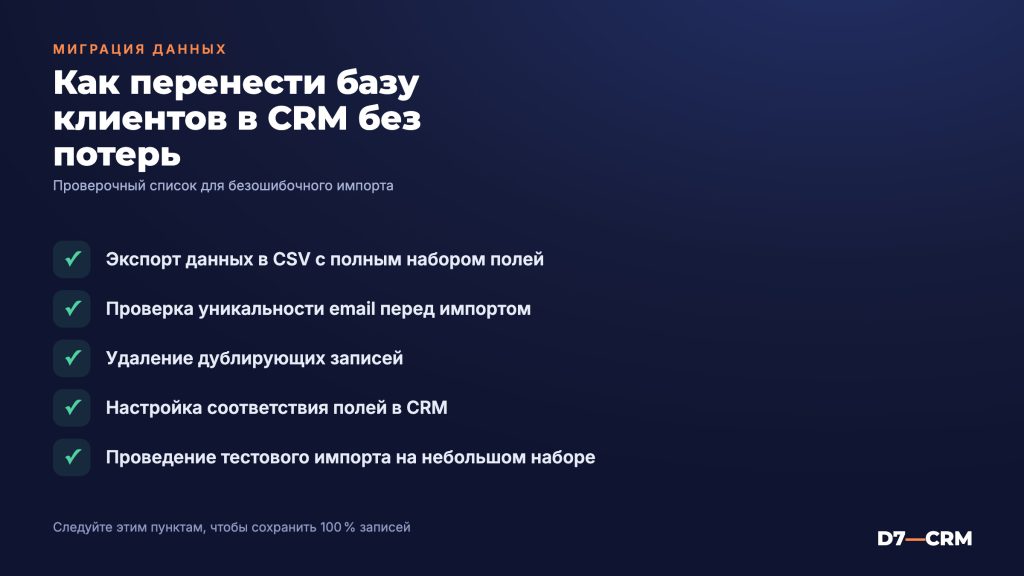
Перенос клиентской базы в новую CRM‑систему — это не просто «заливаем файл и жмём кнопку». Ошибки на этапе миграции легко приводят к потере контактов, дублированию записей и, как следствие, к падению продаж. Ниже — пошаговый чек‑лист, проверенные методы очистки данных и реальные примеры настройки импорта в популярных решениях.
1. План миграции: что должно быть готово до первого клика
Без чёткого плана любые попытки «перенести всё сразу» заканчиваются хаосом. Сформируйте документ, в котором фиксируются:
- Ответственный за миграцию (обычно проект‑менеджер + аналитик).
- Точки входа и выхода данных: откуда берём (Excel, 1С, старый CRM) и куда отправляем (amoCRM, Bitrix24, отраслевая CRM).
- Критерии готовности: % проверенных записей, отсутствие дублирования, согласованность полей.
- График: даты выгрузки, очистки, тестового импорта и окончательного переноса.
Согласуйте план с отделом продаж и IT‑поддержкой, чтобы каждый знал, какие данные будут доступны и когда.
2. Очистка и нормализация данных
Большинство проблем появляется уже на этапе подготовки файлов. Приведём типичные «грязные» элементы и способы их исправления.
- Дублирующиеся контакты. Сравните записи по полям email и телефон. В Excel используйте
УНИКАЛЬНЫЕили условное форматирование. - Разные форматы дат. Приведите все даты к ISO‑формату
YYYY‑MM‑DD, иначе импорт может «съесть» их как текст. - Неполные адреса. Разбейте поле «Адрес» на отдельные колонки: страна, регион, город, улица, индекс.
- Несоответствие справочников. Сверьте значения полей «Статус сделки», «Источник лида» с теми, что уже настроены в целевой CRM. При необходимости создайте новые списки.
После очистки сохраните файл в формате CSV с кодировкой UTF‑8 — это гарантирует корректное чтение русских символов.
3. Выбор инструмента импорта в зависимости от CRM
Каждая система предлагает свои способы загрузки данных. Ниже сравнение основных вариантов для популярных платформ.
| CRM | Метод импорта | Поддерживаемые форматы | Ограничения |
|---|---|---|---|
| amoCRM | Встроенный импорт CSV + API‑скрипты | CSV, XLSX (через конвертер) | Максимум 50 000 записей за один запуск |
| Bitrix24 | Импорт через CRM → Импорт + REST‑интеграция | CSV, XLS, XML | Ограничение по размеру файла — 100 МБ |
| Отраслевые CRM (недвижимость, туризм) | Пакетные загрузки через специализированный модуль + API | CSV, JSON | Требуется настройка маппинга полей вручную |
Если планируется регулярную синхронизацию (например, из 1С), лучше сразу настроить API‑интеграцию — это избавит от повторных ручных импортов.
4. Пошаговый процесс импорта
4.1. Создание шаблона маппинга
Внутри CRM откройте раздел «Импорт», выберите Создать шаблон и сопоставьте колонки CSV с полями CRM. Обратите внимание на обязательные поля: Имя контакта, Электронная почта, Телефон. Если в CSV их нет, добавьте пустые столбцы, иначе импорт завершится ошибкой.
4.2. Тестовый импорт 5‑10 % данных
Запустите загрузку небольшого среза (не более 500 записей). После завершения проверьте:
- Корректность заполнения обязательных полей.
- Отсутствие дублирования в CRM.
- Работу автоматических триггеров (например, назначение ответственного).
Если тест прошёл успешно, переходите к полному импорту.
4.3. Полный импорт
Разбейте большой CSV на части (по 10 000 записей), чтобы избежать тайм‑аутов. При загрузке каждой части фиксируйте ID импортированных записей — это упростит откат в случае ошибок.
4.4. Пост‑импортная проверка
После загрузки выполните запросы:
- Считайте количество новых контактов через отчёт «Контакты — Всего» и сравните с исходным объёмом.
- Сравните количество дублей до и после импорта (в CRM обычно есть фильтр «Дубли»).
- Проверьте, что все пользовательские поля (например, «Канал привлечения») заполнены согласно справочнику.
5. Типичные ошибки и способы их устранения
- Ошибка «Недостаточно прав». Убедитесь, что у пользователя, выполняющего импорт, есть роль «Администратор» или «Импорт данных».
- Сброс кодировки. При открытии CSV в текстовом редакторе проверьте, что файл действительно в UTF‑8 без BOM. Иначе русские символы превратятся в «????».
- Потеря связей «Контакт‑Компания». В CSV добавьте отдельный столбец с ID компании, предварительно выгрузив их из целевой CRM. При маппинге укажите связь «Компания → Контакт».
- Тайм‑аут сервера. Разделите файл, отключите автоматические правила (например, рассылку писем) на время импорта, а после включите их обратно.
6. Автоматизация обновлений и синхронизация после миграции
Перенос — это только первый шаг. Чтобы база оставалась актуальной, настройте один из вариантов:
- Регулярный импорт из 1С. Используйте готовый коннектор внедрение CRM с расписанием раз в сутки.
- Синхронизация через Zapier или Integromat. Подключите триггер «Новый клиент в Excel» → действие «Создать/Обновить контакт в CRM».
- Веб‑хуки API. При изменении записи в внешней системе отправляйте запрос в CRM, где скрипт обновит соответствующий объект.
Все эти решения позволяют избежать «потери» данных после первого переноса и поддерживать единую версию клиентской базы.
Частые вопросы
Как проверить, что в базе нет дублирующих контактов?
В большинстве CRM есть встроенный фильтр «Дубли». Запустите его после импорта, просмотрите список и используйте функцию «Объединить» для автоматического слияния записей по совпадению email или телефона.
Можно ли импортировать историю взаимодействий (звонки, письма) вместе с контактами?
Да, но только если у вас есть отдельный CSV‑файл с журналом событий, где указаны ID контакта (или email) и тип события. В amoCRM это делается через Импорт активности, в Bitrix24 — через модуль «Импорт историй».
Нужен ли отдельный сервер для обработки больших импортов?
Обычно нет. Достаточно разбить файл на части и использовать встроенный импорт. Если объём превышает 200 000 записей, рекомендуется подключить серверный скрипт через API, который будет отправлять запросы порциями по 1 000 записей.
Сколько времени занимает миграция базы из 1 млн записей?
В среднем 2‑3 часа на подготовку и очистку, плюс 4‑6 часов на пошаговый импорт с разбивкой на части. Точные сроки зависят от скорости соединения и выбранного метода (CSV‑импорт — быстрее, чем построчный API‑запрос).
Перенос клиентской базы — это ответственный процесс, который требует подготовки, проверки и автоматизации. Если хотите избавиться от риска потери данных и получить работающую CRM‑систему «из коробки», D7 поможет с полным набором услуг по миграции, настройке и обучению. Закажите бесплатную консультацию уже сегодня.
Внедрим CRM под ваш бизнес — оставьте заявку
Бесплатная консультация: разберём задачу и предложим решение за 1 день. Без обязательств.
Спасибо! Заявка принята — скоро свяжемся.
Не удалось отправить. Позвоните нам: +7 (926) 842-67-07 — или нажмите «Отправить» ещё раз.