Как перейти с Excel на CRM без потери данных и клиентов
Перенос клиентской базы и исторических сделок из Excel в CRM – это не просто копипаста. При неправильном подходе можно потерять важные контакты, нарушить цепочку коммуникаций и, как следствие, упустить продажи. В статье разберём, как спланировать миграцию, какие инструменты использовать и какие подводные камни обычно встречаются у компаний, переходящих с табличных листов на полноценную систему управления взаимоотношениями.
Опыт наших специалистов показывает, что ключ к безболезненной миграции – чёткий чек‑лист, поэтапный план и проверка данных на каждом этапе. Ниже – практический гид, который можно сразу применить в вашем проекте.
Типичные проблемы при прямом копировании из Excel
Многие пытаются «просто импортировать» таблицу в CRM, не учитывая различия в структуре данных. Основные риски:
- Дублирование контактов из‑за разных форматов ФИО или номеров телефонов.
- Потеря истории коммуникаций, если в Excel хранились только даты без привязки к сделке.
- Неправильные типы полей: даты, суммы, списки значений – всё может быть интерпретировано CRM иначе.
- Отсутствие привязки к пользователям: в Excel нет ответственных, а в CRM они критичны для отчётности.
Чтобы избежать этих ловушек, сначала проведите аудит текущих таблиц и подготовьте их к импорт‑процессу.
Подготовительный аудит: чек‑лист данных
1. Инвентаризация листов
Соберите список всех файлов, где хранится клиентская информация: «Клиенты», «Сделки», «История звонков», «Бюджет». Оцените, какие из них действительно нужны в CRM, а какие можно архивировать.
2. Стандартизация полей
Определите единый набор полей, который будет использоваться в CRM. Например:
- Контакт: ФИО, телефон, email, должность, компания.
- Сделка: название, сумма, стадия, дата закрытия, ответственный.
- История: тип контакта (звонок, письмо), дата, комментарий.
Для каждого поля задайте тип (строка, число, дата, список) и форматы (например, телефон – +7 (XXX) XXX‑XX‑XX). Это упростит последующий импорт.
3. Очистка от дублей
Используйте функции Excel «Удалить дубликаты» и «Текст в столбцы», чтобы привести одинаковые записи к единому виду. Обязательно сохраните оригинал в отдельной папке – на случай, если потребуется откат.
План миграции: этапы и инструменты
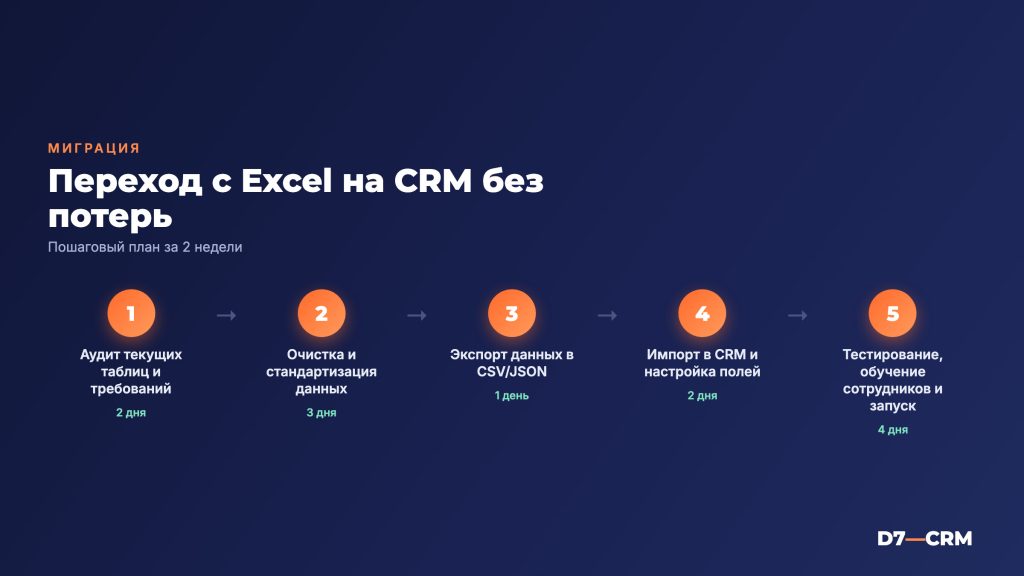
| Этап | Действия | Ответственный | Срок |
|---|---|---|---|
| На момент публикации | |||
| 1. Аудит данных | Сбор всех Excel‑файлов, согласование полей, очистка дублей. | Бизнес‑аналитик | 1‑2 недели |
| 2. Настройка CRM | Создание кастомных полей, воронок, ролей пользователей. | CRM‑консультант | 1 неделя |
| 3. Тестовый импорт | Импорт 5‑10 % данных в тестовый аккаунт, проверка соответствий. | Тех. специалист | 3‑4 дня |
| 4. Корректировка схемы | Настройка маппинга полей, исправление ошибок, обновление шаблонов. | CRM‑консультант | 2‑3 дня |
| 5. Полный импорт | Перенос всех записей, проверка количества импортированных строк. | Тех. специалист | 1‑2 дня |
| 6. Валидация и обучение | Проверка целостности данных, обучение пользователей, запуск в продакшн. | Проект‑менеджер | 1‑2 недели |
Настройка CRM под бизнес‑процессы
После того как структура данных готова, необходимо адаптировать CRM под конкретные сценарии работы. Ниже – ключевые настройки, которые часто упускаются:
- Воронка продаж – создайте стадии, отражающие ваш реальный процесс (Лид → Переговоры → Предложение → Заключение).
- Триггерные задачи – автоматические напоминания о звонке через 2 дня после отправки предложения.
- Шаблоны писем – подготовьте несколько вариантов писем‑напоминаний, привязанных к стадии сделки.
- Роли и права доступа – менеджеры видят только свои сделки, а руководитель – всю воронку.
- Отчёты и дашборды – настройте графики «Сделки по регионам», «Средний цикл сделки», чтобы контролировать эффективность.
Все эти элементы можно настроить в разделе Bitrix24 или в аналогичном меню любой другой CRM, которую вы выберете.
Перенос данных без потери: пошаговый процесс
- Экспорт из Excel в CSV. Сохраните каждый лист в отдельный CSV‑файл, используя кодировку UTF‑8.
- Создание шаблона импорта в CRM. В большинстве систем есть мастер импорта, где задаётся соответствие колонок CSV полям CRM.
- Тестовый запуск. Загрузите небольшой набор записей, проверьте, как CRM заполняет кастомные поля, и убедитесь, что даты и суммы корректно отобразились.
- Проверка дублирования. Включите функцию «поиск дублей» по email или телефону. При необходимости объедините записи вручную.
- Полный импорт. После одобрения теста запустите импорт всех файлов. Следите за логом импорта – система обычно выдаёт список ошибок.
- Контроль целостности. Сравните количество записей в CRM с исходными файлами, проверьте, что у каждой сделки есть привязанный контакт.
- Бэкап. Сохраните экспортный CSV и сделайте снимок (snapshot) базы CRM на случай отката.
Если в процессе возникнут сложности с маппингом полей, мы часто используем промежуточный скрипт на Python или Power Query, который автоматически преобразует названия колонок и форматы дат.
Обучение команды и контроль качества
Самый частый «провал» после миграции – сопротивление пользователей. Чтобы минимизировать риски, проведите серию воркшопов:
- «Быстрый старт» – показать, как находить и редактировать контакт.
- «Работа со сделкой» – пошагово пройти весь цикл от создания лида до закрытия.
- «Отчёты и аналитика» – обучить менеджеров пользоваться дашбордами.
После обучения назначьте «чемпиона» в каждом отделе – сотрудника, который будет первым обращаться за помощью и собирать обратную связь. На первых двух‑трёх неделях проводите ежедневные чек‑ины, фиксируя типичные ошибки (например, неверный статус сделки) и быстро исправляя их.
Контроль качества включает:
- Сравнение количества записей в CRM и в исходных Excel‑файлах.
- Проверку полноты полей (нет пустых «email» у активных клиентов).
- Аудит активности: убедитесь, что все запланированные задачи созданы.
Частые вопросы
Как избежать потери данных при ошибочном импорте?
Всегда делайте резервную копию исходных CSV‑файлов и снимок (snapshot) базы CRM перед запуском полного импорта. Тестовый импорт 5‑10 % данных позволяет выявить несоответствия без риска для всей базы.
Можно ли импортировать историю коммуникаций из Excel?
Да, если в таблице хранится тип контакта (звонок, письмо), дата и комментарий. При импорте создайте в CRM отдельный объект «Активность» и привяжите её к соответствующему контакту или сделке.
Сколько времени занимает миграция для компании из 5 000 клиентов?
По нашему опыту, при наличии готового чек‑листа и тестового импорта процесс занимает от 2 до 4 недель. Основные задержки появляются на этапе согласования полей и обучения пользователей.
Нужна ли дополнительная лицензия в CRM для хранения импортированных данных?
Большинство облачных решений (например, Bitrix24, amoCRM) включают в базовый тариф ограниченный объём записей. При превышении лимита потребуется перейти на более высокий тарифный план. На момент публикации типичные тарифы позволяют хранить от 10 000 до 50 000 записей без дополнительных расходов.
Если вы хотите перейти с Excel на CRM без риска потери данных и с быстрым запуском продаж, команда D7 готова взять проект под свой контроль. Мы поможем спланировать миграцию, настроить систему под ваши процессы и обучить сотрудников. Узнайте подробнее о наших услугах или запросите бесплатную консультацию.
Внедрим CRM под ваш бизнес — оставьте заявку
Бесплатная консультация: разберём задачу и предложим решение за 1 день. Без обязательств.
Спасибо! Заявка принята — скоро свяжемся.
Не удалось отправить. Позвоните нам: +7 (926) 842-67-07 — или нажмите «Отправить» ещё раз.