Как настроить интеграцию CRM с телефонией: практическое руководство
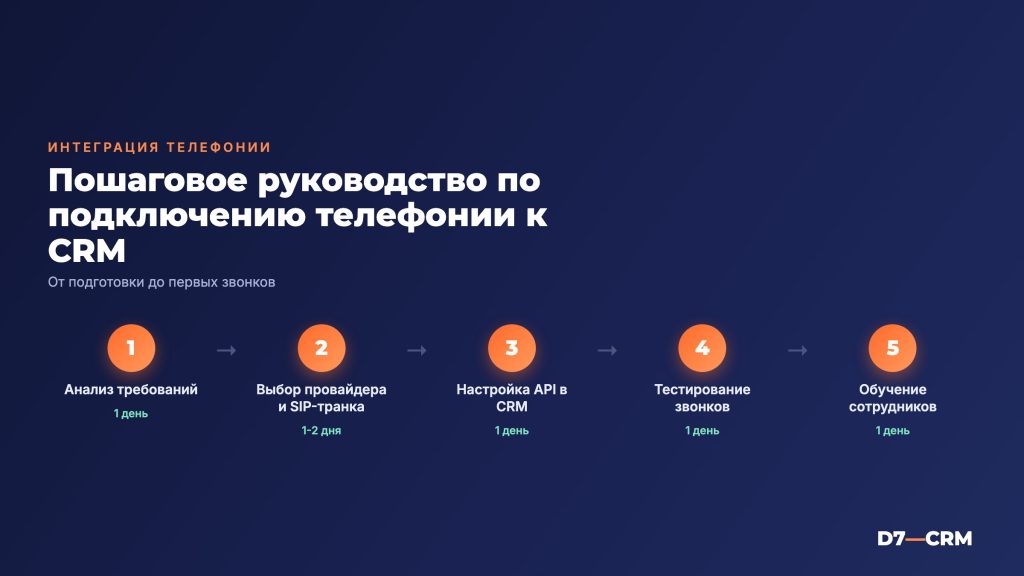
Начать работу с клиентами без сквозной телефонии в CRM — всё равно что вести переговоры с завязанными глазами. Менеджеры теряют звонки, дублируют записи, а руководитель не видит, на каком этапе воронки «застряла» сделка из-за пропущенного вызова. На практике 70% проблем с коммуникацией решается не сменой персонала, а правильной настройкой связи между системой управления клиентами и телефонией. В этом руководстве разберём, как подключить телефонию к CRM, какие права выставить, где спрятаны критичные настройки и на какие грабли наступают команды при самостоятельной настройке.
Интеграция телефонии — не разовая задача «вставить токен и забыть». Это цепочка процессов: маршрутизация вызовов, привязка операторов, сохранение записей, синхронизация статусов и настройка триггеров. Ошибка на любом из этапов приводит к разрыву данных или ложным отчётам. Ниже — пошаговый алгоритм, который мы применяем при внедрении CRM в компаниях от 5 до 200 менеджеров.
Выбор провайдера и типа телефонии
Перед настройкой нужно определить, какая инфраструктура уже есть или какая будет подключена. На рынке три рабочих варианта:
- Виртуальная АТС (облачная IP-телефония) — Zang, Mango, Telphin, Zadarma. Подходят большинству компаний. Работают через WebRTC, не требуют серверов, предоставляют API для передачи событий вызова.
- Гибридная АТС на базе Asterisk/FrePBX — используется, когда есть собственный сервер или требуются сложныеIVR-сценарии. Интеграция идёт через SIP-контакты или модули-шлюзы.
- GSM-шлюзы и мультисим-боксы — актуальны для холодных продаж, где нужны физические номера. Работают через COM-порты или TCP/IP, требуют дополнительной настройки маршрутизации.
Критерий выбора прост: если в CRM есть готовый коннектор к провайдеру — используйте его. Если нет — готовьтесь к настройке через API или webhook. При этом проверяйте поддержку передачи метаданных: длительность, направление (входящий/исходящий), ID оператора, ссылка на запись. Без этих полей интеграция теряет смысл.
Подготовка CRM и прав доступа
Подключение телефонии начинается не с провайдера, а с внутренней структуры системы. Невыставленные права или некорректно настроенные поля ломают синхронизацию ещё на старте.
- Проверьте формат телефонных номеров. В CRM должен быть единый стандарт: +79XXXXXXXXX без пробелов, скобок и тире. Включите валидацию в настройках карточки сделки/контакта.
- Создайте одинаковые имена пользователей. Логин менеджера в CRM и SIP-аккаунт в телефонии должны совпадать или быть явно замаплены через таблицу соответствий. Иначе звонки будут вешаться на «неизвестного оператора».
- Настройте роли и права. В Bitrix24: Настройки → Пользователи → Права доступа → Раздел «Телефония» (разрешить прослушку, экспорт записей). В amoCRM: Настройки → Телефония → Права доступа → «Просмотр записей» и «Управление маршрутизацией».
- Проверьте поля для хранения данных. Убедитесь, что в карточке сделки есть поля: «Длительность звонка», «Ссылка на запись», «Статус вызова». Если их нет — создайте или включите в стандартном шаблоне.
Пропуск этого этапа приводит к тому, что звонки фиксируются, но не привязываются к сделкам, а записи хранятся в личном кабинете провайдера без доступа к аналитике.
Этапы настройки интеграции
Алгоритм подключения практически одинаков для Bitrix24 и amoCRM, отличаются только пути в интерфейсе. Действуйте строго по порядку:
- Сгенерируйте ключи доступа. В CRM перейдите в раздел интеграций, создайте новое приложение с правами «Телефония», «Сделки», «Контакты». Скопируйте API-ключ и webhook-URL.
- Подключите провайдера. В личном кабинете телефонии найдите раздел «Интеграции» или «API». Вставьте ключи CRM, выберите тип подключения (нативный плагин или webhook). Подтвердите авторизацию.
- Настройте привязку операторов. Загрузите CSV-файл с маппингом: логин в CRM → SIP-номер → ФИО → Группа. Проверьте, что статусы «На линии», «Не на линии», «Занят» синхронизируются в обе стороны.
- Проверьте маршрутизацию. Настройте очереди по группам менеджеров, IVR-меню для входящих, перенаправление при отсутствии ответа. Включите логирование всех вызовов.
- Протестируйте сценарии. Сделайте тестовый входящий и исходящий звонок. Проверьте: создалась ли карточка, привязался ли звонок к сделке, сохранилась ли запись, отобразилась ли длительность.
После успешного тестирования включите интеграцию для всей группы. Не запускайте на «боевых» номерах без предварительной проверки на тестовом аккаунте.
Типичные ошибки и как их избежать
За годы настройки интеграций мы вывели список повторяющихся проблем. Каждая из них экономит часы поддержки, если исключена заранее:
- Разный формат номеров. Менеджер вбивает 8(900)123-45-67, система ожидает +79001234567. Результат: звонки не привязываются. Решение: включите автоформатирование в CRM и запретите ручной ввод через маску.
- Не замаплены аккаунты. SIP-пользователь 101 звонит, а в CRM запись вешается на «Система». Решение: сверьте списки пользователей в CRM и АТС, используйте скрипт автоматической синхронизации или вручную проверьте таблицу соответствий.
- Записи хранятся локально в АТС. CRM получает только метаданные, а файл записи остаётся на сервере провайдера. Решение: включите автоматическую выгрузку в облачное хранилище CRM или настройте webhook с передачей прямых ссылок.
- Отключена синхронизация статусов. Менеджер видит «Свободен», а на телефоне «Занят». Решение: проверьте настройки presence в SIP-шлюзе и включите обновление статуса каждые 30 секунд.
- Не настроены триггеры на пропущенные вызовы. Звонок пропущен, но в CRM не создалась задача. Решение: добавьте автоматическое правило: если статус вызова = «пропущенный» → создать задачу «Перезвонить» с дедлайном 2 часа.
Проверка этих пунктов занимает 15 минут, но предотвращает 90% обращений в техподдержку после запуска.
Сравнение подходов к подключению
| Способ подключения | Сложность настройки | Гибкость маршрутизации | Поддержка записей | Подходит для |
|---|---|---|---|---|
| Нативный коннектор CRM | Низкая | Ограничена настройками провайдера | Автоматическая выгрузка | Компании до 30 менеджеров, стандартные сценарии |
| API / Webhook | Средняя | Полная (настраивается вручную) | Требуется донастройка хранилища | Сложные IVR, кастомная логика, несколько АТС |
| Middleware-платформа | Высокая | Полная + маршрутизация между системами | Централизованное хранение | Корпоративные структуры, мульти-CRM, аутсорс |
Выбор зависит от масштаба и требований. Для большинства команд достаточно нативного коннектора с доработкой прав доступа. Если нужна сложная маршрутизация или объединение нескольких телефонных узлов — переходите на webhook или промежуточное ПО.
Частые вопросы
Работает ли интеграция с мобильным приложением CRM?
Да, при условии поддержки WebRTC в мобильной версии. Bitrix24 и amoCRM передают события вызова в приложение, но функционал ограничен: прослушка записей и ручной ввод комментариев возможны, а автоматическая маршрутизация и IVR работают только через десктоп или SIP-клиент. Рекомендуем подключать мобильные устройства через мягкий телефон провайдера, а не через нативный модуль CRM.
Что делать, если мы меняем провайдера телефонии?
Не отключайте старую интеграцию до полного тестирования новой. Сгенерируйте новые ключи, настройте маппинг пользователей, проверьте передачу записей и статусов. Только после успешного тестового цикла отключите старый коннектор. История звонков сохранится в CRM, если не удалять архивы и не сбрасывать настройки хранения.
Как настроить автоматическое создание задач при пропущенных звонках?
В Bitrix24: Настройки → Бизнес-процессы → Создать триггер → Условие «Звонок пропущен» → Действие «Создать задачу» → Назначить ответственного по группе → Установить дедлайн. В amoCRM: Автоматизации → Правило → Событие «Входящий звонок не принят» → Создать задачу → Привязать к сделке → Добавить чек-лист. Проверьте, что права на создание задач выданы нужным ролям.
Сколько стоит настройка интеграции телефонии?
Зависит от сложности. Базовое подключение нативного коннектора занимает 1-2 часа. Настройка webhook с кастомной маршрутизацией, синхронизацией статусов и выгрузкой записей — 5-10 часов. Подключение нескольких АТС или гибридной инфраструктуры требует отдельной оценки. При необходимости мы подготовим расчёт под вашу структуру на странице услуг.
Интеграция телефонии с CRM — не техническая формальность, а инструмент контроля качества и ускорения продаж. Правильно настроенная связь между системами даёт полную картину коммуникаций, исключает потерю лидов и упрощает аудит работы менеджеров. Если у вас уже есть CRM или вы только планируете внедрение, оставьте заявку на консультацию — разберём вашу инфраструктуру и предложим рабочий вариант подключения без переписывания кода и простоев.
Рассчитать стоимость под вашу задачу
Бесплатная консультация: разберём задачу и предложим решение за 1 день. Без обязательств.
Спасибо! Заявка принята — скоро свяжемся.
Не удалось отправить. Позвоните нам: +7 (926) 842-67-07 — или нажмите «Отправить» ещё раз.