Как настроить интеграцию CRM с сайтом: формы, чаты, события
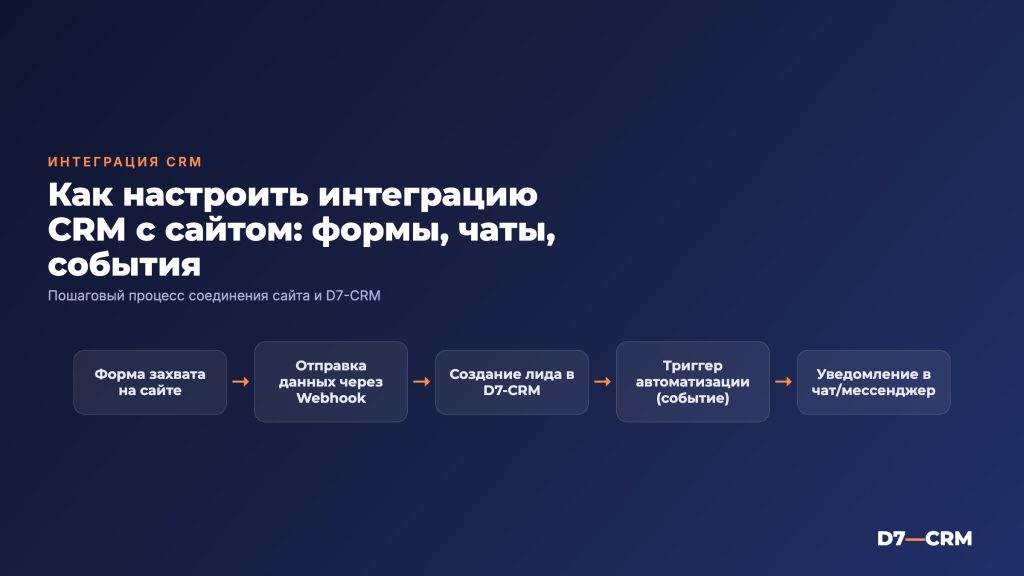
Интеграция CRM с сайтом позволяет автоматически фиксировать лиды, связывать их с клиентами в базе и запускать последующие маркетинговые сценарии без ручного ввода. В статье разберём, какие инструменты нужны для соединения форм, онлайн‑чатов и событий сайта с популярными CRM‑системами, какие настройки следует выполнить в интерфейсе и на что обратить внимание, чтобы интеграция работала надёжно.
Мы рассмотрим пошаговый процесс для amoCRM и Битрикс24 — два решения, которые чаще всего выбирают компании в России. При необходимости вы сможете адаптировать описанные действия под отраслевые CRM, используя аналогичные модули и API‑конечные точки.
Подготовка сайта к интеграции
- Убедитесь, что сайт работает по HTTPS — большинство CRM отклоняют запросы с небезопасных протоколов.
- Разместите на страницах формы и чат‑виджеты в отдельном контейнере, чтобы их можно было легко идентифицировать в коде.
- Создайте отдельный API‑ключ или токен в CRM, который будет использоваться только для веб‑интеграции. Не используйте административный токен, иначе вы рискуете раскрыть лишние права.
- Определите набор полей, которые необходимо передавать: имя, телефон, e‑mail, источник, UTM‑метки, комментарий.
Интеграция веб‑форм с amoCRM
Создание веб‑формы в конструкторе сайта
В большинстве конструкторов (WordPress, Tilda, 1C‑Bitrix) формы собираются через HTML‑шаблон или встроенный Form Builder. Важно добавить скрытые поля для UTM‑меток и ID сессии.
Настройка входящего webhook в amoCRM
- Перейдите в Настройки → Интеграции → Вебхуки.
- Нажмите «Создать вебхук», выберите «Входящий», укажите название (например, «Форма заявки с сайта»).
- Скопируйте URL‑адрес вебхука — он будет использоваться в коде формы.
- В разделе «Поля» сопоставьте параметры формы (name, phone, email) с полями сделки/контакта в amoCRM.
Код отправки данных
Вставьте в форму следующий JavaScript‑фрагмент (пример для jQuery):
$('#myForm').on('submit', function(e){
    e.preventDefault();
    var data = {
        name: $('#name').val(),
        phone: $('#phone').val(),
        email: $('#email').val(),
        utm_source: $('input[name="utm_source"]').val(),
        utm_medium: $('input[name="utm_medium"]').val()
    };
    $.ajax({
        url: 'https://youraccount.amocrm.ru/api/v4/leads/complex',
        method: 'POST',
        headers: {'Authorization': 'Bearer YOUR_ACCESS_TOKEN'},
        data: JSON.stringify(data),
        contentType: 'application/json',
        success: function(){ alert('Заявка принята'); },
        error: function(){ alert('Ошибка отправки'); }
    });
});
Не забудьте заменить YOUR_ACCESS_TOKEN на токен, полученный через OAuth‑процесс. При первом запросе система потребует подтверждения доступа.
Интеграция чата с Битрикс24
Подключение онлайн‑чата JivoSite
JivoSite предлагает готовый модуль «Битрикс24». В личном кабинете JivoSite откройте Настройки → Интеграции → Битрикс24 и укажите:
- URL портала Битрикс24 (пример:
https://yourcompany.bitrix24.ru/). - Веб‑хук, созданный в разделе CRM → Настройки → Веб‑хуки → Добавить веб‑хук. Выберите права «CRM: добавление лида» и «CRM: добавление контакта».
- Сопоставление полей: имя →
NAME, телефон →PHONE, e‑mail →EMAIL, источник →SOURCE_ID.
После сохранения все новые диалоги в чате будут автоматически создавать лиды в Битрикс24, а менеджер получит уведомление в личном кабинете.
Настройка автоматических сценариев
В Битрикс24 откройте CRM → Автоматизация → Роботы. Добавьте робот «Отправить письмо клиенту» и укажите шаблон письма, в котором будут подставлены данные из чата (имя, телефон, ссылка на переписку). Это ускорит обратную связь и повышает конверсию.
События сайта: отслеживание кликов и скроллинга
События помогают понять, какие действия посетителя предшествовали конверсии. Их можно передавать в CRM через API или через сторонние сервисы, такие как Google Tag Manager (GTM).
Настройка GTM для передачи событий в amoCRM
- Создайте переменные {{Click Text}}, {{Click URL}} и {{Page Path}} в GTM.
- Сформируйте триггер «Все клики», ограничив его условием «Click URL содержит /checkout/».
- В качестве тега выберите «Custom HTML» и вставьте скрипт, который отправит POST‑запрос в вебхук amoCRM:
fetch('https://youraccount.amocrm.ru/api/v4/leads/complex', {
    method: 'POST',
    headers: {'Authorization': 'Bearer YOUR_ACCESS_TOKEN','Content-Type':'application/json'},
    body: JSON.stringify({
        name: 'Событие: клик по кнопке',
        price: 0,
        custom_fields_values: [
            {field_id: 123456, values: [{value: {{Click Text}}}]},
            {field_id: 654321, values: [{value: {{Page Path}}}]}
        ]
    })
});
Токен следует хранить в переменной окружения GTM, а не в открытом коде.
Отслеживание скроллинга в Битрикс24
В Битрикс24 нет готового модуля для скроллинга, поэтому используем webhook:
- В GTM создайте триггер «Scroll Depth», укажите пороги 25 %, 50 % и 75 %.
- Тег «Custom Image» отправит запрос вида
https://yourcompany.bitrix24.ru/rest/1/WEBHOOK_KEY/crm.lead.add.json?fields[title]=Скролл+25%25. Параметрfields[title]будет содержать название события.
Сравнительная таблица способов интеграции
| Метод | Требования | Скорость внедрения | Гибкость настройки | Поддержка изменений |
|---|---|---|---|---|
| Виджет‑форма (встроенный код) | HTML‑доступ, токен API | 1–2 часа | Средняя (поле‑по‑полю) | Лёгкая (замена кода) |
| Вебхук (incoming) | Создание webhook в CRM, серверный скрипт | 2–4 часа | Высокая (произвольные payload) | Средняя (обновление скрипта) |
| REST‑API (outgoing) | OAuth‑токен, сервер‑с‑сервером | 1–3 дня | Максимальная (полный контроль) | Требует поддержки токенов |
| Интеграция через Zapier/Make | Аккаунт в сервисе, готовые шаблоны | 30 минут | Низкая (ограниченные поля) | Автоматические обновления |
Чек‑лист контроля качества интеграции
- Проверьте, что все поля формы соответствуют полям в CRM (имена полей, типы данных).
- Сделайте тестовую отправку из формы и убедитесь, что лид появился в CRM со всеми данными.
- Проверьте, что UTM‑метки сохраняются в пользовательском поле «Источник».
- Убедитесь, что чат‑сообщения создают только один лид, а не дублируются при каждой новой сессии.
- Настройте уведомления менеджеров (email, push, Telegram) и протестируйте их доставку.
- Включите логирование запросов (веб‑сервер, GTM) для быстрой диагностики ошибок.
- Регулярно обновляйте токен доступа (обычно каждые 30 дней) и проверьте, что автоматические сценарии продолжают работать.
Частые вопросы
Какой способ интеграции выбрать для небольшого сайта?
Для небольших проектов, где требуется лишь собрать заявки, достаточно встроить виджет‑форму с входящим вебхуком. Он быстро настраивается и не требует отдельного сервера.
Можно ли передавать данные из чата без создания отдельного лида?
Да, в Битрикс24 и amoCRM есть возможность привязывать сообщения к уже существующему контакту по e‑mail или телефону. Для этого в настройках вебхука укажите параметр «update_if_exists».
Как обезопасить токен доступа, если его используют в клиентском коде?
Токен, который хранится в клиентском JavaScript, может быть перехвачен. Лучше использовать серверный прокси: клиент отправляет запрос на ваш сервер, а сервер уже с токеном делает запрос к CRM. Это также упрощает обновление токена.
Что делать, если лиды дублируются после каждого обновления страницы?
Проверьте, не срабатывает ли событие отправки формы дважды (например, из‑за двойного привязки обработчика). Добавьте флаг disabled у кнопки после первого клика или используйте event.stopPropagation().
Если вам нужна помощь с настройкой интеграции, подбором оптимального сценария или обучением команды, услуги D7 помогут быстро запустить процесс. Для уточнения деталей оставьте заявку на консультацию — мы подберём решение под ваш бизнес.
Рассчитать стоимость под вашу задачу
Бесплатная консультация: разберём задачу и предложим решение за 1 день. Без обязательств.
Спасибо! Заявка принята — скоро свяжемся.
Не удалось отправить. Позвоните нам: +7 (926) 842-67-07 — или нажмите «Отправить» ещё раз.