Как интегрировать CRM с 1С: обзор способов и инструкция
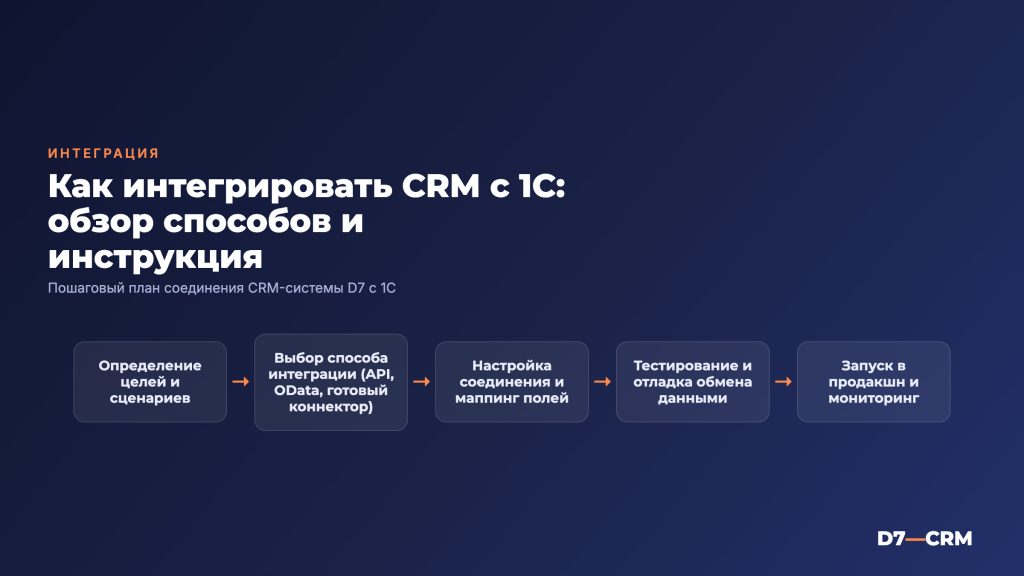
Интеграция CRM‑системы с 1С — это способ избавиться от двойного ввода данных, сократить ошибки в учёте и ускорить процесс обработки заявок. Ниже рассмотрим основные варианты соединения, их плюсы и минусы, а также пошаговую инструкцию, которая поможет внедрить связку без лишних проблем.
В статье мы разберём, как подключить популярные CRM (amoCRM, Битрикс24 и отраслевые решения) к 1С:Бухгалтерии и 1С:Управлению торговлей, какие инструменты нужны для обмена данными и какие типичные ошибки встречаются на этапе настройки.
Способы интеграции CRM с 1С
- Встроенный коннектор 1С‑CRM. Предлагается как часть большинства облачных CRM‑платформ. Позволяет синхронизировать контрагенты, товары, заказы и остатки.
- Промежуточный middleware (например, Интегратор D7, Zapier, Integromat). Обеспечивает гибкую настройку правил трансформации данных и работает с несколькими системами одновременно.
- Прямой API‑соединитель. Разрабатывается под конкретную задачу, когда нужны уникальные поля или особый порядок обработки.
- Обмен файлами (XML/CSV). Самый простой способ, но требует ручного запуска импорта/экспорта.
Сравнительная таблица методов
| Метод | Скорость настройки | Гибкость | Требования к IT | Стоимость (на момент публикации) |
|---|---|---|---|---|
| Встроенный коннектор | 1–3 дня | Ограничена набором полей | Минимальны | От 30 000 ₽ (подключение) |
| Middleware | 3–7 дней | Высокая (правила трансформации) | Средний уровень | От 60 000 ₽ (подключение + лицензия) |
| Прямой API | 2–4 недели | Полная | Высокий (разработчики) | От 100 000 ₽ (разработка) |
| Обмен файлами | 1–2 дня | Низкая (только импорт/экспорт) | Низкие | Бесплатно (внутренние ресурсы) |
Подготовка 1С к интеграции
- Обновление конфигурации. Убедитесь, что используете актуальную версию 1С:Бухгалтерии 3.0 или 1С:УТ 11.4+. Патч‑обновления часто включают новые обработчики обмена.
- Создание отдельного пользователя. В 1С создайте роль «Интеграция», предоставив доступ к справочникам «Контрагенты», «Номенклатура», «Документы продажи» и «Запросы». Это упрощает аудит и ограничивает права.
- Настройка обменных планов. В меню Администрирование → Обмен данными → План обмена добавьте новый план, указав тип «Внешняя система», и выберите нужные объекты для синхронизации.
- Определение форматов. Для большинства коннекторов используется XML‑формат
CommerceML. Проверьте, что в настройках включена генерация этого формата.
Подключение CRM через встроенный коннектор
Шаг 1. Регистрация приложения в 1С
Войдите в 1С под администратором, откройте Настройки → Интеграция → Веб‑сервисы. Нажмите «Создать», задайте имя (например, «amoCRM‑Connector») и скопируйте выданный URL‑адрес веб‑сервиса. Этот адрес будет указан в CRM.
Шаг 2. Настройка CRM
В CRM откройте раздел «Настройки → Интеграции → 1С». Введите URL веб‑сервиса из 1С, укажите логин и пароль пользователя, созданного в пункте 2.2. Сохраните настройки и нажмите «Тест соединения». При успешном ответе система покажет список доступных справочников.
Шаг 3. Сопоставление полей
- Контрагенты → «Контрагенты» (ФИО/Название, ИНН, телефон).
- Товары → «Номенклатура» (Код, название, цена).
- Заказы → «Документы продажи» (Номер, дата, статус).
Для каждого поля укажите, какой атрибут в CRM будет являться источником. Не забудьте включить «Обновлять существующие записи», иначе изменения в 1С не отразятся в CRM.
Шаг 4. Тестовый импорт
Создайте в 1С тестовый документ «Продажа» с одним товаром и запустите процесс обмена через Обмен данными → Запуск обмена. Проверьте появление сделки в CRM, сопоставление статусов и корректность сумм.
Типичные ошибки
- Неправильный кодировка XML (UTF‑8 vs. Windows‑1251) – приводит к «ошибке парсинга».
- Отсутствие прав у пользователя 1С – система отклонит запрос с кодом 403.
- Несоответствие названий полей – проверьте, что в CRM включена опция «Автодобавление новых полей».
Интеграция через middleware (пример с D7 Интегратором)
Если требуется синхронизировать несколько CRM одновременно или выполнить сложную трансформацию (например, объединить несколько складов в один), удобно использовать промежуточный слой.
- Зарегистрируйтесь в сервисе услуги D7 Интегратор.
- Создайте сценарий «1С → CRM». Выберите «1С:Управление торговлей» в качестве источника, укажите URL веб‑сервиса, логин и пароль.
- В качестве получателя выберите нужную CRM (amoCRM, Битрикс24). Для каждой сущности (контрагент, товар, заказ) задайте правила трансформации:
Если статус = «Отгружено», то статус CRM = «Closed». - Настройте расписание: запуск каждые 15 минут или по событию (веб‑хук из 1С).
- Запустите тестовый сценарий, проверьте журнал выполнения. При необходимости отрегулируйте маппинг полей.
Плюс такого подхода – возможность вести журнал всех синхронизаций и откатывать ошибки в один клик.
Разработка собственного API‑соединителя
Когда стандартные решения не покрывают бизнес‑логики (например, требуется передавать кастомные реквизиты «Гарантийный срок»), разрабатывают собственный коннектор.
Требования к инфраструктуре
- Сервер с поддержкой HTTPS и сертификатом SSL.
- Язык программирования, совместимый с 1С (C#, Java, PHP) – предпочтительно использовать пример кода из блога D7.
- Доступ к REST‑API выбранной CRM (ключи API, токен доступа).
Этапы разработки
- Аутентификация. Реализуйте OAuth2 (если CRM требует) или базовую авторизацию.
- Получение данных из 1С. В 1С создайте обработку
HTTPService, которая будет отдавать данные в JSON по запросу/export/orders. - Трансформация. На сервере преобразуйте структуру 1С в формат, ожидаемый CRM (например, массив
leads). - Отправка в CRM. Выполните POST‑запрос к endpoint CRM, обработайте ответ и запишите ID сделки в 1С для обратной синхронизации.
- Обратный импорт. Реализуйте веб‑хук в CRM, который будет отправлять обновления статусов обратно в 1С.
Контроль качества
Перед запуском в продакшн проведите нагрузочное тестирование: 10 000 записей за один цикл. Убедитесь, что время отклика не превышает 3 сек. Запишите лог ошибок в отдельный файл и настройте уведомления в Slack.
Чек‑лист успешного внедрения
- ✅ Проверены права доступа у всех пользователей (1С и CRM).
- ✅ Согласованы названия полей и типы данных.
- ✅ Настроены уведомления об ошибках (email, Telegram).
- ✅ Проведено обучение ключевых сотрудников (2 часа).
- ✅ Составлен план резервного копирования данных перед первой синхронизацией.
Частые вопросы
Какая интеграция самая быстрая в реализации?
Для большинства компаний оптимален встроенный коннектор – настройка занимает от одного до трёх дней, а сложные трансформации можно добавить позже через middleware.
Можно ли синхронизировать остатки склада в реальном времени?
Да, но для «реального времени» требуется либо middleware с веб‑хуками, либо собственный API‑соединитель, который будет реагировать на событие «Проведение документа» в 1С.
Нужен ли отдельный сервер для middleware?
Не обязательно. D7 Интегратор работает в облаке, поэтому достаточно лишь настроить доступ к 1С через HTTPS. Если вы разрабатываете собственный коннектор, сервер нужен для обеспечения стабильного соединения.
Как избежать дублирования записей при синхронизации?
Используйте уникальный внешний идентификатор (например, GUID из 1С) и включите в настройках CRM опцию «Обновлять существующие записи», а не «Создавать новые». Это гарантирует, что одна и та же сделка будет обновлена, а не продублирована.
Если вы хотите избавиться от ручного ввода и получить надёжный поток данных между 1С и CRM, D7 поможет спроектировать и внедрить интеграцию под ваш бизнес. Оставьте заявку на консультацию или подробнее ознакомьтесь с нашими услугами внедрения CRM.
Рассчитать стоимость под вашу задачу
Бесплатная консультация: разберём задачу и предложим решение за 1 день. Без обязательств.
Спасибо! Заявка принята — скоро свяжемся.
Не удалось отправить. Позвоните нам: +7 (926) 842-67-07 — или нажмите «Отправить» ещё раз.