Изучаем SaleBot — День 1: начало работы с чат-ботами
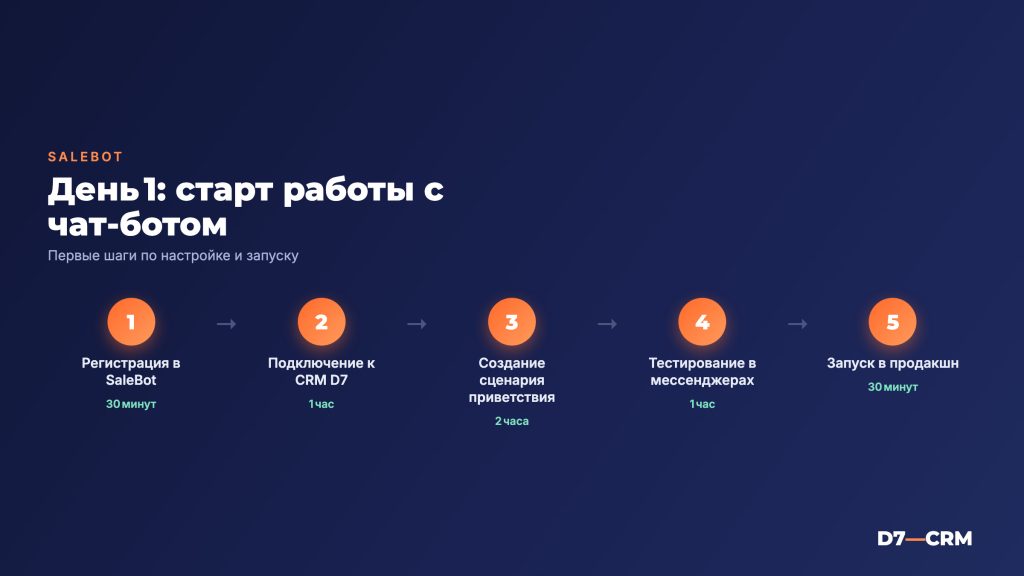
Первый день знакомства с SaleBot — это не просто включение очередного виджета на сайт, а построение диалога, который будет вести потенциального клиента от интереса к покупке без участия менеджера. Чтобы избежать «прокрастинации» и сразу увидеть результат, мы разберём каждый шаг, начиная с подключения бота к CRM и заканчивая первым тестовым разговором.
В статье будет показано, как быстро собрать рабочий сценарий, какие поля необходимо синхронизировать с Битрикс24 или amoCRM, где часто случаются ошибки и какие чек‑листы помогут держать процесс под контролем. Всё изложено на примерах, которые мы использовали в проектах для сети турагентств и застройщика из региона.
1. Подготовка аккаунта и подключение SaleBot к CRM
Прежде чем открывать конструктор сценариев, убедитесь, что у вас есть:
- активный аккаунт в amoCRM или Битрикс24;
- право администратора в системе, чтобы добавить внешнее приложение;
- домены сайта, где будет размещён виджет SaleBot.
В личном кабинете SaleBot зайдите в раздел «Интеграции» → «CRM» и выберите нужную платформу. При подключении потребуется:
- ввести API‑ключ (для amoCRM — Integration ID и Secret Key, для Битрикс24 — Web‑hook URL);
- указать, какие сущности будут синхронизированы (лиды, сделки, контакты);
- задать правила обновления: «Создавать новый лид», «Обновлять существующий» или «Игнорировать дубликаты».
После сохранения интеграции в CRM появится новый источник «SaleBot», и все последующие действия бота будут автоматически фиксироваться в системе.
2. Создание первого сценария: приветственное сообщение
Самый простой и одновременно эффективный сценарий — приветственное сообщение, которое появляется сразу после загрузки страницы. В конструкторе выберите «Новый сценарий» → «Триггер» → «Время загрузки страницы» и задайте условия:
- только для новых посетителей (cookie — salebot_visited = false);
- только для мобильных устройств, если ваш сайт имеет отдельный мобильный дизайн.
Текст приветствия лучше сделать персонализированным, используя переменные CRM:
Привет, {{contact.first_name}}! Чем могу помочь?Если имя неизвестно, бот подставит «друг». Добавьте быстрые кнопки‑варианты:
- «Узнать цены»;
- «Записаться на консультацию»;
- «Спросить о скидках».
Эти кнопки автоматически генерируют событие «click_button», которое можно привязать к дальнейшим шагам сценария.
3. Настройка полей и триггеров для передачи данных в CRM
Чтобы каждый диалог превращался в лид, необходимо собрать контактные данные. Самый надёжный способ — использовать форму‑модуль внутри чат‑окна. В разделе «Элементы» → «Форма» добавьте поля:
- Имя (обязательно);
- Телефон (валидация по формату +7XXXXXXXXXX);
- E‑mail (по желанию);
- Источник (скрытое поле, заполняется автоматически «SaleBot – приветствие»).
Для передачи данных в CRM включите опцию «Создать/обновить лид при отправке формы». В сопоставлении полей укажите:
| Поле в SaleBot | Поле в CRM |
|---|---|
| Имя | Контакт → Имя |
| Телефон | Контакт → Телефон |
| E‑mail | Контакт → Email |
| Источник | Лид → Источник |
Обратите внимание, что в amoCRM поле «Телефон» должно быть помечено как «Главный», иначе бот не сможет привязать последующие сообщения к одному контакту.
4. Интеграция с воронкой продаж: автоматическое создание сделки
После того как лид появился в CRM, обычно требуется сразу перевести его в соответствующую стадию воронки. В SaleBot это делается через «Действия после сохранения формы»:
- Выберите действие «Создать сделку»;
- Укажите воронку (например, «Продажи туров»);
- Назначьте стадию «Первичный контакт»;
- Привяжите ответственного менеджера (можно использовать правило «распределение по круговой схеме»).
Если в CRM уже существует контакт с тем же номером телефона, бот обновит существующий лид и прикрепит к нему новую сделку, избегая дублирования.
5. Тестирование и отладка: чек‑лист первого дня
Перед тем как запускать бота в продакшн, пройдите быстрый чек‑лист:
- Проверьте, что виджет отображается на всех целевых страницах (используйте режим «Preview» в браузере);
- Отправьте тестовую форму с реальными данными и убедитесь, что лид появился в CRM с корректными полями;
- Откройте сделку в CRM и проверьте, что статус соответствует выбранной стадии;
- Проверьте работу быстрых кнопок: каждое нажатие должно вести к следующему шагу сценария без ошибок;
- Убедитесь, что в CRM включены уведомления для ответственного менеджера (email / мессенджер).
Если какой‑то из пунктов «провален», откройте журнал событий в SaleBot (раздел «Отчёты» → «Логи») и найдите строку с пометкой ERROR. Чаще всего ошибки связаны с неправильным маппингом полей или с недоступностью API‑ключа.
6. Расширенные возможности: быстрые ответы и сегментация
После базовой настройки вы можете добавить в сценарий «быстрые ответы», которые позволят боту отвечать на часто задаваемые вопросы без участия оператора. В разделе «Библиотека ответов» создайте шаблоны:
- «Часы работы» — «Мы работаем с 9 до 21 по Москве»;
- «Скидки» — «Текущие акции вы найдёте в разделе «Акции» на сайте»;
- «Контакты» — «Позвоните нам по номеру +7 495 123‑45‑67».
Для более точного таргетинга используйте сегментацию по источникам трафика. В настройках триггера укажите условие «Источник = Google Ads», и бот будет предлагать специальные предложения, которые вы уже протестировали в рекламных кампаниях.
Частые вопросы
Как быстро добавить SaleBot на сайт без разработки?
Скопируйте скрипт‑код из раздела «Виджет» в личном кабинете SaleBot и вставьте его перед закрывающим тегом </body> на всех страницах. Для CMS WordPress или Joomla есть готовые плагины, которые делают эту операцию в один клик.
Можно ли интегрировать SaleBot одновременно с amoCRM и Битрикс24?
Технически в одном аккаунте SaleBot поддерживается только одна CRM‑интеграция. Если необходимо работать с двумя системами, рекомендуется создать два отдельные бота и настроить их под каждую CRM, а затем объединять данные через внешние сервисы (например, Zapier или Integromat).
Что делать, если бот не сохраняет лиды в CRM?
Проверьте следующее: правильность API‑ключа, активность выбранного веб‑хука, соответствие полей в маппинге, отсутствие дублирующих записей с тем же телефоном. Частая причина — отключённый «Web‑hook» в настройках CRM.
Можно ли использовать SaleBot для постпродажного обслуживания?
Да. Создайте отдельный сценарий с триггером «Изменение статуса сделки» (например, «Сделка выиграна») и настройте последовательность сообщений: запрос обратной связи, предложение дополнительных услуг, сбор отзывов. Такой подход уже помог сети турагентств увеличить повторные продажи на 12 % за квартал.
Если вы хотите быстро вывести клиентскую базу в автоматический диалог и обеспечить синхронизацию с вашей CRM, команда D7 готова помочь: от настройки интеграции до разработки сложных сценариев. Оставьте заявку на услуги или запишитесь на бесплатную консультацию.
Рассчитать стоимость под вашу задачу
Бесплатная консультация: разберём задачу и предложим решение за 1 день. Без обязательств.
Спасибо! Заявка принята — скоро свяжемся.
Не удалось отправить. Позвоните нам: +7 (926) 842-67-07 — или нажмите «Отправить» ещё раз.