FreshOffice: обзор российской CRM с широкой функциональностью
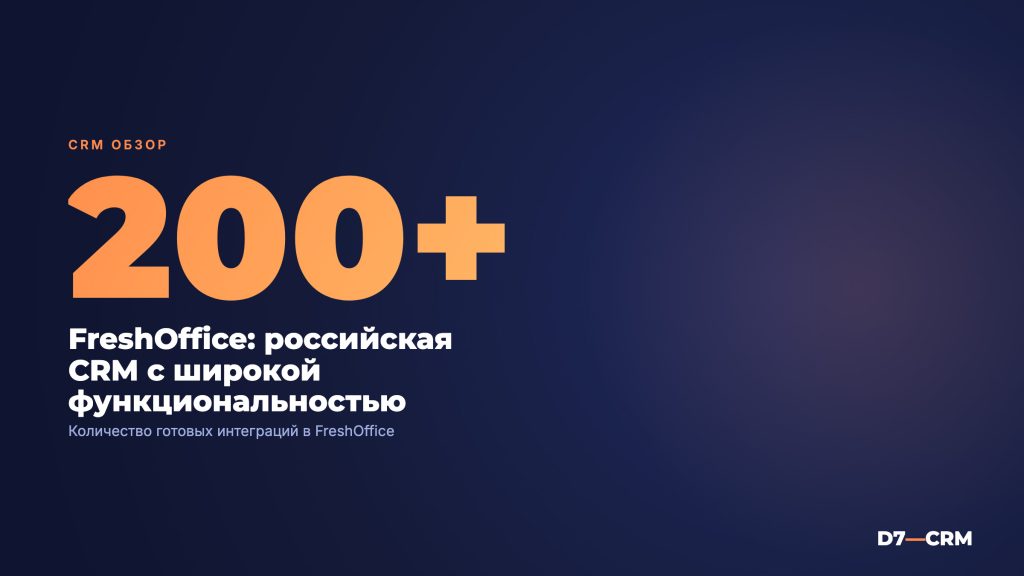
FreshOffice позиционирует себя как «универсальная CRM для малого и среднего бизнеса», объединяя продажи, поддержку, маркетинг и проектный менеджмент в одном интерфейсе. На практике система подходит тем, кто ищет готовый набор модулей без необходимости собирать отдельные инструменты. Ниже разберём, какие возможности действительно работают, где кроются подводные камни и как быстро запустить FreshOffice без лишних затрат.
Статья ориентирована на руководителей проектов, ИТ‑специалистов и бизнес‑аналитиков, которые уже знакомы с процессом внедрения CRM и ищут практические рекомендации по настройке FreshOffice. Если нужен детальный план внедрения, см. наш раздел о внедрении CRM.
Ключевые функции FreshOffice
- Сделки и воронка продаж – гибкая настройка стадий, автоматическое распределение лидов.
- База контактов – объединение телефонных, email‑ и соцсетевых данных, возможность привязки к компаниям.
- Служба поддержки – тикет‑система с SLA, шаблоны ответов и интеграция с почтовыми ящиками.
- Маркетинг‑автоматизация – рассылки, триггерные кампании, интеграция с рекламными кабинетами.
- Проекты и задачи – Kanban‑доска, тайм‑трекинг, связь задач с клиентами.
- Отчёты и аналитика – готовые дашборды, конструктор пользовательских отчётов.
- Мобильные приложения – iOS и Android, офлайн‑режим для полевых сотрудников.
Интерфейс и основные настройки
Главное меню FreshOffice состоит из пяти блоков: Продажи, Поддержка, Маркетинг, Проекты и Настройки. Каждый блок открывается в виде вкладки, что упрощает навигацию, но при большом количестве модулей может возникнуть «перегрузка» экрана. Ниже – типичные шаги настройки.
Настройка воронки продаж
- Перейдите в Продажи → Настройки → Воронка.
- Создайте новые стадии, задав названия, цвет и вероятность закрытия.
- Установите правила автоматического перехода: например, при изменении статуса «Контакт подтверждён» сделка переходит в «Переговоры».
- Определите ответственных за каждую стадию через Распределение → Правила.
Конфигурация тикет‑системы
- В Поддержка → Настройки → Тикеты задайте типы запросов (техподдержка, возврат, консультация).
- Создайте SLA‑правила: время первого ответа – 2 ч, время решения – 24 ч.
- Подключите почтовый ящик через Интеграции → Email – система будет автоматически создавать тикеты из входящих писем.
Маркетинговые триггеры
Триггерные цепочки настраиваются в Маркетинг → Автоматизация. Пример: при регистрации нового контакта автоматически отправляется приветственное письмо, а через 3 дня – серия из трёх писем с предложением демо‑версии.
Интеграции и автоматизация
FreshOffice поддерживает более 200 готовых интеграций через собственный маркетплейс, а также открытый API (REST). Наиболее часто используемые:
- Битрикс24 – синхронизация контактов и компаний.
- 1С:Бухгалтерия – выгрузка сделок в бухгалтерскую систему.
- Telegram и WhatsApp – чат‑боты для приёма лидов.
- Google Calendar – привязка задач к календарю сотрудников.
Для кастомных сценариев D7 рекомендует использовать Webhooks в сочетании с Zapier или Integromat. Пример: при изменении статуса сделки в FreshOffice отправляется запрос в ERP‑систему, где автоматически формируется счёт‑фактура.
Ценообразование и лицензирование
На момент публикации FreshOffice предлагает три тарифных уровня:
| Тариф | Кол‑во пользователей | Функции | Стоимость (мес.) |
|---|---|---|---|
| Start | до 5 | Базовый CRM, тикеты, e‑mail‑рассылка | от 2 500 ₽ |
| Business | до 25 | Все из Start + проекты, автоматизация, API | от 7 000 ₽ |
| Enterprise | неограниченно | Полный набор модулей, выделенный менеджер, SLA‑поддержка | по запросу |
Тарифы включают облачное хранение данных (до 10 ГБ в Business) и базовую техподдержку. При необходимости увеличения объёма хранилища или добавления кастомных полей стоимость рассчитывается индивидуально.
Этапы внедрения FreshOffice: чек‑лист
- Аудит бизнес‑процессов. Сформировать карту текущих продаж, поддержки и маркетинга.
- Выбор тарифного плана. Оценить количество активных пользователей и требуемый набор модулей.
- Подготовка данных. Очистить CSV‑файлы контактов, привести к единому формату.
- Импорт в FreshOffice. Использовать Настройки → Импорт, настроить сопоставление полей.
- Настройка воронки и SLA. Прописать стадии, правила автоматического распределения.
- Подключение интеграций. Активировать нужные коннекторы, протестировать передачу данных.
- Обучение пользователей. Провести 2‑часовой воркшоп по работе с интерфейсом и базовым отчётам.
- Тестовый запуск. Запустить систему в режиме «пилот» на 5‑10 пользователях, собрать обратную связь.
- Запуск в продакшн. Перевести всех сотрудников, настроить резервное копирование.
- Оптимизация. Через 30 дней проанализировать метрики и скорректировать автоматизацию.
Типичные ошибки при внедрении FreshOffice и как их избежать
- Недостаточная очистка данных. Дубли и неверные телефоны приводят к «потерянным» сделкам. Решение – использовать сервисы валидации email/phone перед импортом.
- Слишком сложная воронка. Более 8 стадий усложняют отчётность. Оптимально – 4‑5 основных этапа, остальные – подэтапы в виде чек‑листов.
- Отсутствие SLA в поддержке. Без чётких временных рамок тикеты «залипают». Настройте правила в Поддержка → SLA сразу после импорта.
- Игнорирование мобильных возможностей. Полевая команда часто работает без доступа к ПК. Обязательно протестируйте мобильные приложения и включите офлайн‑режим.
- Неучтённые интеграции. Часто забывают подключить 1С или бухгалтерию, из‑за чего приходятся вести двойной ввод. Планируйте интеграцию на этапе аудита.
Сравнительный взгляд: FreshOffice vs. amoCRM vs. Bitrix24
| Критерий | FreshOffice | amoCRM | Bitrix24 |
|---|---|---|---|
| Поддержка проектов | Да (Kanban, тайм‑трекинг) | Нет | Да |
| Тикет‑система | Встроена | Только через интеграцию | Встроена |
| Маркетинговая автоматизация | Триггерные цепочки, рассылки | Базовые рассылки | Расширенные кампании |
| Гибкость тарифов | 3 уровня + кастом | 2 уровня | Бесплатный план + платные |
| Интеграции | 200+ готовых, открытый API | 100+, ограниченный API | 300+, глубокая интеграция с 1С |
Частые вопросы
Можно ли использовать FreshOffice без облака?
Да, у поставщика есть возможность развернуть систему в частном дата‑центре по Enterprise‑тарифу. Для большинства компаний достаточно облачного варианта – это упрощает обновления и резервное копирование.
Как происходит миграция из другой CRM?
FreshOffice предоставляет CSV‑импорт и готовые шаблоны для популярных систем (amoCRM, Bitrix24). При больших объёмах данных рекомендуется воспользоваться сервисом миграции от D7 – мы автоматизируем сопоставление полей и проверяем целостность данных.
Поддерживает ли система работу с несколькими валютами?
Да, в настройках Продажи → Валюта можно добавить любые валюты, задать курс вручную или подключить автоматическое обновление через ЦБ РФ.
Можно ли ограничить доступ к отдельным модулям?
В рамках ролей (Менеджер, Руководитель, Оператор) можно включать/выключать доступ к модулям «Маркетинг», «Проекты», «Тикеты». Это делается в Настройки → Роли и права.
FreshOffice может стать надёжным ядром вашего бизнеса, если правильно подобрать тариф, грамотно настроить воронку и подключить нужные интеграции. Если хотите ускорить процесс внедрения и избежать типичных ошибок, D7 готово помочь – смотрите наши услуги или закажите консультацию.
Внедрим CRM под ваш бизнес — оставьте заявку
Бесплатная консультация: разберём задачу и предложим решение за 1 день. Без обязательств.
Спасибо! Заявка принята — скоро свяжемся.
Не удалось отправить. Позвоните нам: +7 (926) 842-67-07 — или нажмите «Отправить» ещё раз.