Миграция с amoCRM на Bitrix24: как перенести данные без потерь
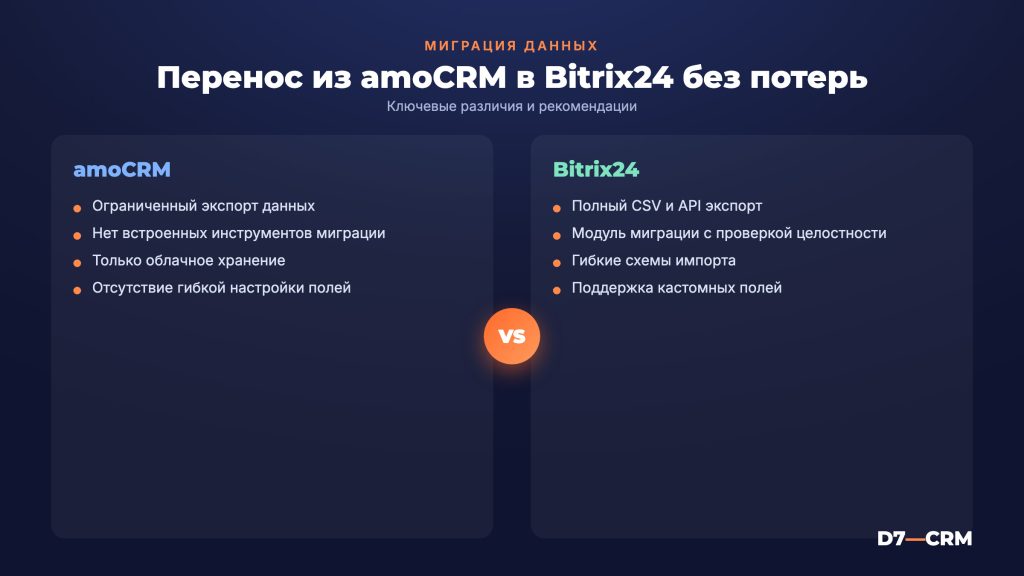
Перенос клиентской базы, сделок и истории взаимодействий из amoCRM в Bitrix24 часто воспринимается как рискованный процесс. На практике, при правильном планировании и подготовке, миграцию можно выполнить за несколько дней, сохранив всю информацию без потерь и без необходимости переобучать сотрудников.
В этой статье мы разберём пошаговый план миграции, укажем, какие инструменты использовать, какие поля требуют особого внимания и какие ошибки чаще всего приводят к «пропуску» данных. Всё изложено на основе реального опыта D7, который уже помог сотням компаний перейти от одной CRM к другой.
Планирование миграции
Прежде чем открыть экспорт в amoCRM, необходимо закрепить несколько базовых пунктов:
- Определить объём данных: количество контактов, компаний, сделок и прикреплённых файлов.
- Согласовать сроки с руководством и пользователями — обычно достаточно 2‑3 недели для полного цикла.
- Назначить ответственного за миграцию и создать резервные копии в обоих сервисах.
- Сформировать чек‑лист проверок, чтобы после импорта сравнить количество записей и их целостность.
Подготовка данных в amoCRM
Самый надёжный способ перенести информацию из amoCRM — экспортировать её в CSV‑файлы. При этом важно выполнить несколько preparatory шагов:
- Перейти в раздел Настройки → Экспорт данных и выбрать нужные сущности: «Контакты», «Компании», «Сделки», «Задачи».
- Убедиться, что в экспорт включены пользовательские поля, которые будут нужны в Bitrix24 (например, «Источник лида», «Ответственный менеджер»).
- Очистить данные от дубликатов: в amoCRM есть встроенный инструмент «Объединить дубликаты», который следует применить перед экспортом.
- Сохранить файлы в кодировке UTF‑8, чтобы избежать проблем с русскими символами.
После экспорта проверьте файлы в Excel: убедитесь, что все столбцы заполнены, а даты находятся в формате YYYY‑MM‑DD HH:MM:SS. Это упростит последующий импорт в Bitrix24.
Настройка Bitrix24 под импорт
В Bitrix24 необходимо подготовить структуру, которая будет принимать данные из amoCRM. Основные действия:
- Создать пользовательские поля в разделе CRM → Настройки → Поля CRM. Названия полей лучше копировать из экспортированных CSV, чтобы не путать соответствия.
- Настроить воронки продаж (pipeline) под типы сделок, которые использовались в amoCRM. Если в amoCRM было пять стадий, в Bitrix24 их можно объединить в три основных, но при этом сохранить дополнительные статусы через пользовательские поля.
- Определить права доступа: убедитесь, что у импортёра есть права «Редактировать» и «Импортировать» для всех сущностей.
- Если планируется импорт файлов (документы, счета), создайте в Bitrix24 раздел «Файлы» и подключите облачное хранилище.
Механизмы переноса: ручной CSV vs API
Существует два основных способа миграции: загрузка CSV‑файлов через встроенный импорт и использование API‑скриптов. Ниже – сравнение по ключевым критериям.
| Критерий | CSV‑импорт | API‑скрипт |
|---|---|---|
| Скорость | До 10 000 записей за один запуск; требуется несколько итераций | Пакетная обработка, до 50 000 записей за один цикл |
| Точность сопоставления | Требует ручного маппинга колонок, риск ошибок | Автоматическое соответствие полей через ID, минимальный риск |
| Требования к навыкам | Базовые — работа с таблицами и UI Bitrix24 | Необходимы навыки программирования (PHP/Python) и доступ к API |
| Контроль ошибок | Отчёты в виде лог‑файлов, но без детального разбора | Полный лог запросов, возможность отката отдельных записей |
| Поддержка вложений | Только через отдельный импорт файлов | Можно передавать файлы в том же запросе |
Для большинства компаний, у которых количество записей не превышает 20 000, достаточно CSV‑импорта. Если же объём данных огромный или требуется синхронный перенос в реальном времени, лучше использовать API‑скрипт.
Тестовый импорт и проверка целостности
Перед тем как запускать массовый импорт, проведите тестовую загрузку 5‑10 записей из каждой сущности. Это позволит убедиться, что:
- Все пользовательские поля корректно отображаются в Bitrix24.
- Форматы дат и чисел не искажены.
- Файлы прикреплены к сделкам и открываются без ошибок.
После теста сравните количество импортированных записей с оригиналом в amoCRM. Для проверки целостности удобно использовать запросы к API обеих систем: запросите количество контактов, компаний и сделок, сравните показатели. Если расхождения небольшие (до 1 %), проверьте, не попали ли в список дубликатов.
Типичные ошибки и способы их избежать
На практике мы сталкиваемся с набором повторяющихся проблем. Ниже – самые частые и рекомендации, как их предотвратить.
- Потеря данных о файлах. При экспорте CSV файлы не включаются автоматически. Решение: либо экспортировать ссылки на файлы и потом загрузить их через модуль «Импорт файлов», либо использовать API‑скрипт, который передаёт файлы в Base64‑формате.
- Несовпадение ID менеджеров. В amoCRM ID ответственного может отличаться от ID в Bitrix24, из‑за чего сделки «теряются». Решение: подготовьте справочную таблицу соответствия сотрудников и импортируйте её через Пользователи → Импорт.
- Неправильные статусы сделок. Если в amoCRM использовалась кастомная воронка, её статусы могут не найтись в Bitrix24. Решение: создайте в Bitrix24 аналогичные статусы в виде пользовательских полей и задайте маппинг в CSV‑файле.
- Дублирование записей. При многократных попытках импорта часто возникают дубликаты. Решение: включите в Bitrix24 опцию «Объединять дубликаты по телефону/Email» и предварительно проведите очистку в amoCRM.
- Проблемы с кодировкой. Русские символы могут превратиться в «????». Решение: экспортируйте файлы в UTF‑8 без BOM и проверьте их в простом текстовом редакторе перед импортом.
Частые вопросы
Сколько времени занимает полная миграция?
Для компаний с объёмом до 20 000 записей типичный срок – 3‑5 рабочих дней, включая подготовку, тестовый импорт и финальное подтверждение целостности данных.
Можно ли перенести автоматические задачи и напоминания?
Да, но только через API‑скрипт. Встроенный CSV‑импорт не поддерживает задачи, поэтому их необходимо выгрузить отдельно и загрузить в Bitrix24 через модуль «Импорт задач».
Нужен ли отдельный сервер для скриптов?
Необязательно. Достаточно любой хостинг‑платформы, где можно запустить PHP‑скрипт с доступом к внешним API. Главное – обеспечить безопасность токенов доступа к обеим CRM.
Как проверить, что все данные перенесены корректно?
Сравните отчёты о количестве записей в обеих системах, проведите выборочную проверку (10‑15% записей) вручную, а также используйте API‑запросы для автоматической сверки полей, например, проверяя совпадение сумм сделок.
Если вы планируете миграцию с amoCRM на Bitrix24 и хотите избежать потери данных, D7 готово взять проект в свои руки. Мы поможем спланировать процесс, настроить импорты и обучить вашу команду. Узнать подробнее о наших услугах или запросить бесплатную консультацию можно уже сегодня.
Рассчитать стоимость под вашу задачу
Бесплатная консультация: разберём задачу и предложим решение за 1 день. Без обязательств.
Спасибо! Заявка принята — скоро свяжемся.
Не удалось отправить. Позвоните нам: +7 (926) 842-67-07 — или нажмите «Отправить» ещё раз.