Как настроить уведомления в CRM: пошаговое руководство
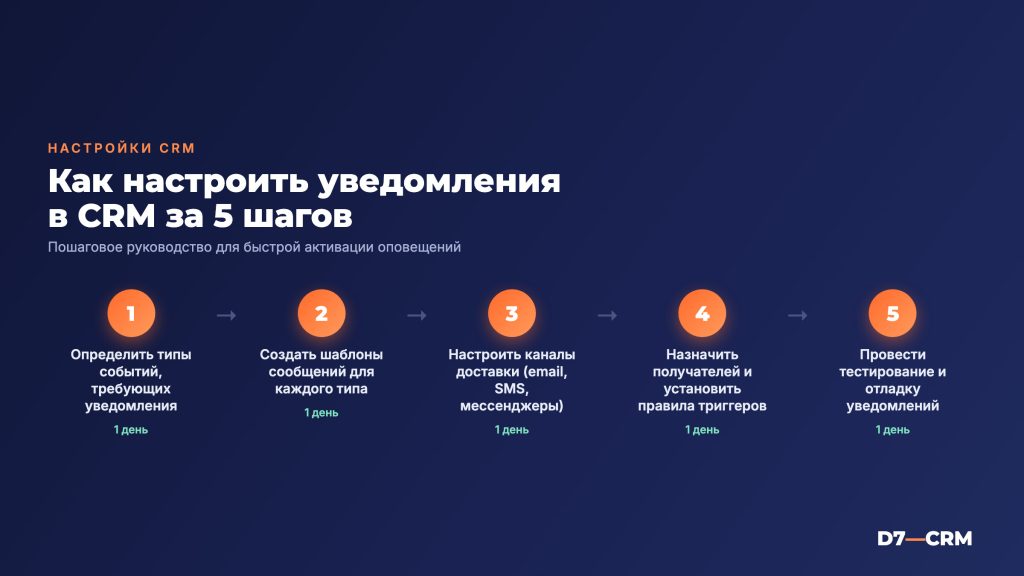
настройка уведомлений в CRM — частый запрос бизнеса. 95 % пользователей CRM отмечают рост эффективности работы после настройки уведомлений. В этой статье расскажем, как быстро и правильно их настроить.
Какие типы уведомлений доступны в CRM?
В CRM d7‑crm доступны три основных типа уведомлений: email‑уведомления, push‑уведомления в мобильном приложении и системные (внутри‑платформенные) оповещения в веб‑интерфейсе. Email‑уведомления приходят на указанный адрес и могут включать детали сделки, задачи или напоминания. Push‑уведомления мгновенно появляются на смартфоне пользователя, даже если он не открыт CRM, что удобно для полевых менеджеров. Системные уведомления отображаются в правом верхнем углу интерфейса Bitrix24 или amoCRM и могут быть настроены как всплывающие окна или баннеры в ленте активности.
Как включить и настроить email‑уведомления в CRM?
Включить email‑уведомления можно в разделе «Настройки → Уведомления → Email» в Bitrix24 или в «Настройки → Интеграции → Email‑уведомления» в amoCRM. После активации выберите события (создание сделки, изменение статуса, назначение задачи) и укажите получателей – отдельные пользователи, группы или внешние адреса. Стоимость отправки письма включена в тариф «Старт» (от 1 500 р/мес) и не требует дополнительных расходов, однако при большом объёме (>10 000 писем/мес) может потребоваться подключение SMTP‑сервера с тарифом от 2 000 р/мес. Проверьте шаблоны писем, задав переменные {имя_клиента}, {сумма_сделки} и включив подпись компании.
Как настроить push‑уведомления для мобильного приложения CRM?
Push‑уведомления включаются в мобильном клиенте CRM: откройте «Настройки → Уведомления → Push», активируйте переключатель и выберите события (новая задача, просроченный контакт, изменение статуса сделки). В Bitrix24 можно задать громкость и вибрацию отдельно для каждого типа оповещения, в amoCRM – только общий уровень. Для корректной работы необходимо установить приложение d7‑crm (iOS/Android) и разрешить доступ к уведомлениям в системе телефона. При превышении 5 000 push‑сообщений в месяц рекомендуется подключить пакет «Push‑Pro» за 1 200 р/мес, иначе сообщения могут быть отложены сервером.
Как создать персональные правила уведомлений для разных ролей?
Персональные правила создаются в разделе «Роли и права → Уведомления»: выберите роль (менеджер, руководитель, бухгалтер) и задайте набор событий, для которых будет отправляться уведомление. Например, менеджерам включаем email‑уведомления о новых лидах, а руководителям – push‑уведомления о закрытии сделок более 500 000 р. В Bitrix24 можно задать «профиль уведомлений», в amoCRM – «правила рассылки». После сохранения система автоматически применит правила к каждому пользователю, а в журнале активности будет отображён список применённых правил для контроля.
Как избежать дублирования и спама в уведомлениях CRM?
Чтобы исключить дублирование, включите опцию «Объединять одинаковые события за 5 минут» в настройках уведомлений – система будет отправлять одно сообщение вместо нескольких одинаковых. Установите лимит в 3 уведомления в час для одного пользователя, чтобы предотвратить спам. В Bitrix24 есть фильтр «Исключить уведомления от автоматических действий», в amoCRM – «Не отправлять повторные письма в течение 30 минут». Регулярно проверяйте журнал рассылок и корректируйте правила, удаляя неиспользуемые события.
Частые вопросы
Можно ли отключить все уведомления в CRM?
Да, в настройках каждой роли есть переключатель «Отключить все уведомления», который полностью блокирует email, push и системные оповещения.
Как изменить шаблон письма в email‑уведомлении?
Шаблон редактируется в разделе «Настройки → Уведомления → Email → Шаблоны», где можно менять текст, вставлять переменные и загрузить HTML‑файл.
Можно ли настроить уведомления только для определённых сделок?
Да, в правилах уведомлений можно задать фильтр по полям сделки (сумма > 100 000 р, стадия «Переговоры», ответственный менеджер).
Как проверить, что уведомления работают корректно?
Включите тестовый режим в «Настройки → Уведомления», выполните действие (например, измените статус сделки) и проверьте получение письма, push‑сообщения и запись в журнале системных оповещений.
95 % пользователей CRM отмечают рост эффективности работы после настройки уведомлений. В этой статье расскажем, как быстро и правильно их настроить.
Какие типы уведомлений доступны в CRM?
В CRM d7‑crm доступны три основных типа уведомлений: email‑уведомления, push‑уведомления в мобильном приложении и системные (внутри‑платформенные) оповещения в веб‑интерфейсе. Email‑уведомления приходят на указанный адрес и могут включать детали сделки, задачи или напоминания. Push‑уведомления мгновенно появляются на смартфоне пользователя, даже если он не открыт CRM, что удобно для полевых менеджеров. Системные уведомления отображаются в правом верхнем углу интерфейса Bitrix24 или amoCRM и могут быть настроены как всплывающие окна или баннеры в ленте активности.
Как включить и настроить email‑уведомления в CRM?
Включить email‑уведомления можно в разделе «Настройки → Уведомления → Email» в Bitrix24 или в «Настройки → Интеграции → Email‑уведомления» в amoCRM. После активации выберите события (создание сделки, изменение статуса, назначение задачи) и укажите получателей – отдельные пользователи, группы или внешние адреса. Стоимость отправки письма включена в тариф «Старт» (от 1 500 р/мес) и не требует дополнительных расходов, однако при большом объёме (>10 000 писем/мес) может потребоваться подключение SMTP‑сервера с тарифом от 2 000 р/мес. Проверьте шаблоны писем, задав переменные {имя_клиента}, {сумма_сделки} и включив подпись компании.
Как настроить push‑уведомления для мобильного приложения CRM?
Push‑уведомления включаются в мобильном клиенте CRM: откройте «Настройки → Уведомления → Push», активируйте переключатель и выберите события (новая задача, просроченный контакт, изменение статуса сделки). В Bitrix24 можно задать громкость и вибрацию отдельно для каждого типа оповещения, в amoCRM – только общий уровень. Для корректной работы необходимо установить приложение d7‑crm (iOS/Android) и разрешить доступ к уведомлениям в системе телефона. При превышении 5 000 push‑сообщений в месяц рекомендуется подключить пакет «Push‑Pro» за 1 200 р/мес, иначе сообщения могут быть отложены сервером.
Как создать персональные правила уведомлений для разных ролей?
Персональные правила создаются в разделе «Роли и права → Уведомления»: выберите роль (менеджер, руководитель, бухгалтер) и задайте набор событий, для которых будет отправляться уведомление. Например, менеджерам включаем email‑уведомления о новых лидах, а руководителям – push‑уведомления о закрытии сделок более 500 000 р. В Bitrix24 можно задать «профиль уведомлений», в amoCRM – «правила рассылки». После сохранения система автоматически применит правила к каждому пользователю, а в журнале активности будет отображён список применённых правил для контроля.
Как избежать дублирования и спама в уведомлениях CRM?
Чтобы исключить дублирование, включите опцию «Объединять одинаковые события за 5 минут» в настройках уведомлений – система будет отправлять одно сообщение вместо нескольких одинаковых. Установите лимит в 3 уведомления в час для одного пользователя, чтобы предотвратить спам. В Bitrix24 есть фильтр «Исключить уведомления от автоматических действий», в amoCRM – «Не отправлять повторные письма в течение 30 минут». Регулярно проверяйте журнал рассылок и корректируйте правила, удаляя неиспользуемые события.
Частые вопросы
Можно ли отключить все уведомления в CRM?
Да, в настройках каждой роли есть переключатель «Отключить все уведомления», который полностью блокирует email, push и системные оповещения.
Как изменить шаблон письма в email‑уведомлении?
Шаблон редактируется в разделе «Настройки → Уведомления → Email → Шаблоны», где можно менять текст, вставлять переменные и загрузить HTML‑файл.
Можно ли настроить уведомления только для определённых сделок?
Да, в правилах уведомлений можно задать фильтр по полям сделки (сумма > 100 000 р, стадия «Переговоры», ответственный менеджер).
Как проверить, что уведомления работают корректно?
Включите тестовый режим в «Настройки → Уведомления», выполните действие (например, измените статус сделки) и проверьте получение письма, push‑сообщения и запись в журнале системных оповещений.
Рассчитать стоимость под вашу задачу
Бесплатная консультация: разберём задачу и предложим решение за 1 день. Без обязательств.
Спасибо! Заявка принята — скоро свяжемся.
Не удалось отправить. Позвоните нам: +7 (926) 842-67-07 — или нажмите «Отправить» ещё раз.