Интеграция CRM с почтой: возможности для Bitrix24 и amoCRM
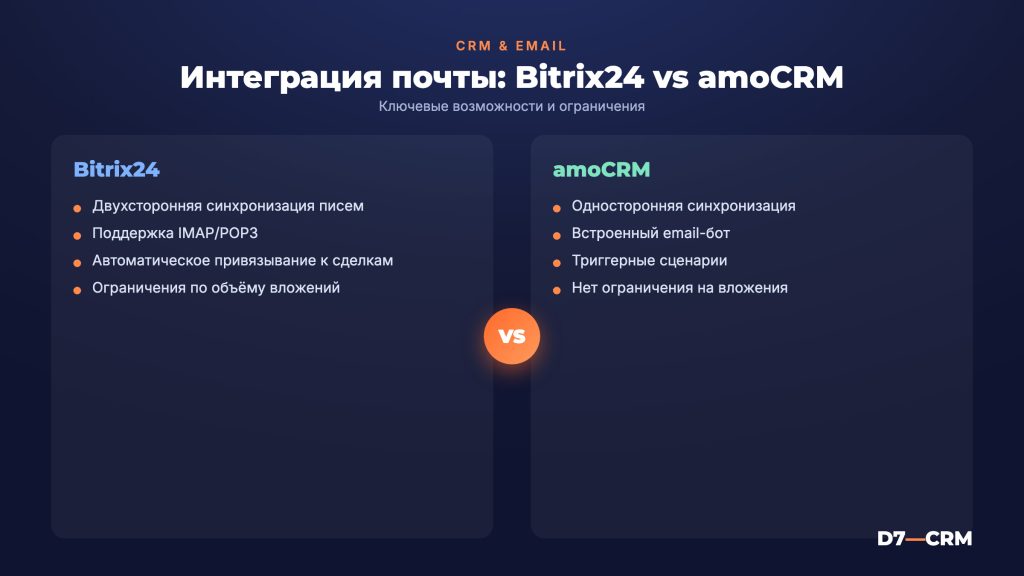
Эффективная работа с клиентской базой невозможна без автоматизированного обмена письмами. Когда письма, отправленные из почтового клиента, автоматически попадают в CRM‑систему, а ответы из CRM – в ваш почтовый ящик, вы получаете полную карту коммуникаций и возможность быстро реагировать. Ниже рассмотрим, как реализовать такую связь в Bitrix24 и amoCRM, какие настройки нужны и на что обратить внимание.
Оба продукта уже предоставляют готовые модули интеграции, но без правильного конфигурирования они работают лишь на базовом уровне. Мы разберём пошаговый процесс подключения, типичные подводные камни и чек‑лист, который поможет избежать большинства ошибок.
Базовые возможности интеграции почты в Bitrix24 и amoCRM
- Автоматическое создание лидов и сделок из входящих писем.
- Привязка переписки к контактам по адресу электронной почты.
- Отправка писем из CRM без выхода в отдельный почтовый клиент.
- Синхронизация статусов (прочитано/не прочитано, ответ отправлен).
- Отчёты по коммуникациям – количество входящих, среднее время ответа и т.д.
Настройка интеграции в Bitrix24
Подготовка почтового ящика
Для начала необходимо создать отдельный ящик или alias, который будет использоваться только для CRM. Это упрощает фильтрацию писем и защищает от попадания личных сообщений в базу.
Раздел «CRM → Настройки → Почта»
В Bitrix24 откройте CRM → Настройки → Почта. Здесь задаются:
- Тип подключения (IMAP/POP3) и параметры сервера.
- Периодичность проверки (по умолчанию – каждые 5 минут).
- Папка «Входящие», из которой будут импортироваться письма.
- Фильтры по темам и отправителям, чтобы исключить спам.
Сопоставление полей
В блоке «Сопоставление полей» укажите, какие данные из письма будут записываться в CRM‑сущности: От кого → Email контакта, Тема → Название лида, Тело письма → Комментарий. Для более точного сопоставления можно добавить пользовательские поля, например, «Источник кампании».
Типичные ошибки и способы их устранения
- Неправильный порт (SSL/TSL) – проверяйте настройки у провайдера.
- Отсутствие прав на чтение папки – убедитесь, что учетная запись имеет доступ к INBOX.
- Конфликт с уже существующим правилом автопересылки – отключайте дублирующие правила.
Настройка интеграции в amoCRM
Создание почтового аккаунта в разделе «Настройки → Интеграции»
В amoCRM перейдите в Настройки → Интеграции → Почта. Выберите тип подключения (IMAP предпочтительнее) и введите:
- Сервер входящей почты.
- Логин и пароль (рекомендовано использовать отдельный сервис‑пароль).
- Папку «Inbox» и интервал синхронизации.
Привязка писем к сущностям
В amoCRM письма могут привязываться к Контактам, Сделкам и Лидам. Для этого в настройках укажите правила:
- Если адрес отправителя совпадает с email контакта – привязать к контакту.
- Если тема содержит определенный префикс (например,
#lead) – создать новый лид. - Если в письме присутствует ссылка на сделку – добавить к ней заметку.
Автоматизация через роботов
amoCRM позволяет добавить роботов в pipeline, которые при получении письма меняют статус сделки, отправляют автоматический ответ или создают задачу для менеджера. Это удобно для ускорения обработки горячих запросов.
Чек‑лист настройки
- Проверить работу IMAP‑соединения через тестовое письмо.
- Убедиться, что в CRM уже есть контакт с тем же email.
- Настроить правила создания лидов, чтобы не создавать дубли.
- Включить уведомления о новых письмах в Telegram или Slack (по желанию).
Сравнительная таблица: Bitrix24 vs amoCRM
| Функция | Bitrix24 | amoCRM |
|---|---|---|
| Поддержка IMAP/POP3 | Да, с авто‑проверкой каждые 5 мин | Да, с настройкой интервала |
| Автосоздание лидов | По правилам фильтрации темы | По тегам в теме и по префиксам |
| Привязка к сделке | Через «Связанные записи» | Через роботов и API |
| Отправка писем из CRM | Встроенный почтовый клиент | Через шаблоны и интеграцию с Gmail/Outlook |
| Отчётность | Стандартные отчёты + BI‑модуль | Гибкие воронки и кастомные отчёты |
| Типичные ограничения | Ограничение на количество ящиков в тарифе «Старт» | Только один почтовый аккаунт в базовом тарифе |
Типичные сценарии использования
Сервисный центр
Менеджер получает письмо от клиента, автоматически создаётся тикет‑лид, в котором сохраняется вся переписка. Через робота в pipeline статус меняется на «В работе», а в задачу автоматически добавляется срок ответа – 2 часа.
Туристическое агентство
Входящие запросы от партнёров обрабатываются в Bitrix24: по ключевому слову «Тур» автоматически создаётся сделка, а в комментариях сохраняется оригинальный запрос. При закрытии сделки менеджер отправляет подтверждающее письмо прямо из CRM.
Застройщик из региона
Для рассылки новостных писем используется интеграция amoCRM с Mailchimp. Ответы от потенциальных покупателей автоматически привязываются к соответствующим сделкам, что ускоряет подготовку коммерческих предложений.
Частые вопросы
Можно ли использовать несколько почтовых ящиков одновременно?
Да. В Bitrix24 можно добавить до 5 ящиков в тарифе «Старт» и больше в «PRO». В amoCRM ограничение зависит от выбранного плана: в базовом тарифе – один ящик, в «Расширенном» – несколько.
Как избежать дублирования лидов при интеграции?
Настройте фильтры по теме и включите проверку существования контакта по email. В обоих сервисах есть опция «Не создавать новый лид, если контакт уже существует».
Можно ли отправлять письма от имени нескольких сотрудников?
Да. В Bitrix24 каждому пользователю назначается свой почтовый адрес в разделе «Почтовые ящики». В amoCRM можно использовать «От имени» в шаблонах писем, указав нужный адрес.
Какие ограничения есть у бесплатных тарифов?
В Bitrix24 бесплатный тариф допускает только один почтовый ящик и ограничивает количество записей в журнале писем. В amoCRM бесплатный план позволяет подключить один ящик и не более 100 писем в месяц.
Если вы хотите, чтобы интеграция работала без сбоев и приносила реальную выгоду, обратитесь к специалистам D7. Мы поможем настроить синхронизацию, автоматизировать процессы и обучим команду. Узнайте подробнее о наших услугах или закажите консультацию уже сегодня.
Рассчитать стоимость под вашу задачу
Бесплатная консультация: разберём задачу и предложим решение за 1 день. Без обязательств.
Спасибо! Заявка принята — скоро свяжемся.
Не удалось отправить. Позвоните нам: +7 (926) 842-67-07 — или нажмите «Отправить» ещё раз.