Воронка продаж в amoCRM: настройка под ваш бизнес
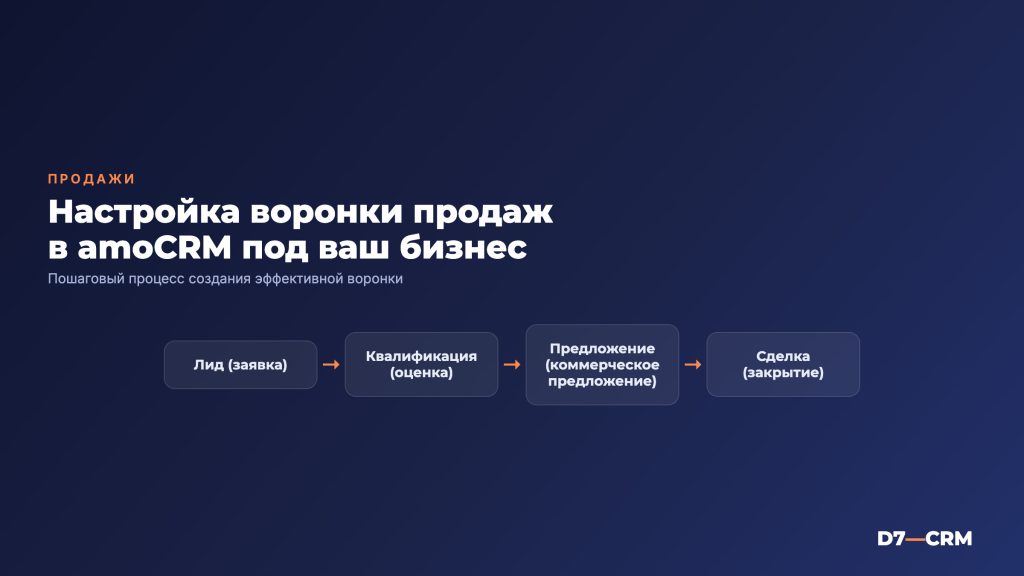
В amoCRM каждый бизнес может построить воронку, отражающую реальные шаги продаж, а не абстрактные этапы. Правильная настройка позволяет автоматически распределять заявки, фиксировать важные детали сделки и мгновенно видеть, где «застряли» потенциальные клиенты. Ниже – пошаговый чек‑лист, проверенные настройки и типичные ошибки, которые часто встречаются при запуске воронки.
Скорость внедрения зависит от того, насколько точно вы описали процесс воронки и подготовили данные. Если в начале определить ключевые стадии, обязательные поля и автоматические действия, то уже через несколько дней команда сможет работать без лишних «ручных» операций.
Этап 1. Формирование структуры воронки
Прежде чем открывать настройки, соберите информацию от отдела продаж: какие шаги они реально проходят от первого контакта до закрытия сделки. Чаще всего воронка выглядит так:
| Стадия | Описание | Ключевой индикатор |
|---|---|---|
| Лид | Первый запрос клиента (заявка, звонок, чат) | Источник трафика |
| Контакт | Сбор контактных данных, уточнение интереса | Заполнен телефон/почта |
| Переговоры | Презентация продукта, уточнение условий | Назначена встреча или отправлено КП |
| Коммерческое предложение | Отправка и согласование цены | Получено подтверждение цены |
| Закрыто – выиграно | Подписан договор, получен платеж | Сумма сделки |
| Закрыто – проиграно | Отказ клиента, отсутствие интереса | Причина отказа |
В amoCRM эти стадии задаются в разделе Настройки → Воронки → Стадии сделки. Для каждой стадии можно задать цвет, порядок и «триггер», который будет срабатывать при переходе.
Этап 2. Настройка обязательных полей и карточки сделки
Чтобы воронка не «протекала», выведите обязательные поля в карточке. Это делается в Настройки → Поля сделки. Критически важные поля:
- Источник (UTM‑метка или рекламный канал)
- Бюджет проекта
- Срок закрытия
- Ответственный менеджер
Для каждого поля задайте статус «Обязательно» и добавьте проверку формата (например, телефон – только цифры). При переходе на следующую стадию система не позволит сохранить карточку, пока поле не заполнено.
Если в бизнесе используется несколько типов продуктов, создайте Теги (например, «Туризм», «Недвижимость», «IT‑услуги») и настройте воронку так, чтобы при выборе тега автоматически менялся набор обязательных полей.
Этап 3. Автоматизация: триггеры, роботы и задачи
Автоматические действия экономят часы ручной работы. В amoCRM они реализованы через Триггеры и Роботы:
- Триггер «При создании сделки» – назначает ответственного менеджера в зависимости от источника (UTM‑метка «google» → менеджер А, «yandex» → менеджер Б).
- Робот «Перевести в стадию Переговоры» – срабатывает, когда в карточке заполнено поле «Дата встречи». Автоматически создаёт задачу «Подготовить презентацию» со сроком за 1 день до встречи.
- Робот «Отправить письмо клиенту» – при переходе в стадию «Коммерческое предложение» отправляет шаблон письма с вложением КП. Шаблоны редактируются в Настройки → Шаблоны писем.
- Триггер «Смена статуса на «Закрыто – проиграно» – переносит сделку в отдельный список «Отказы», где менеджер может добавить комментарий о причине отказа.
Все роботы можно включать/выключать в зависимости от текущих кампаний, что позволяет быстро адаптировать процесс под сезонные изменения.
Этап 4. Аналитика и отчёты по воронке
Для контроля эффективности воронки используйте готовый отчет «Воронка продаж», который находится в Отчёты → Воронка. В нём можно добавить фильтры:
- по менеджеру;
- по тегу продукта;
- по источнику трафика.
Если требуется более гибкая аналитика, подключите интеграцию с BI‑системой (Power BI, Google Data Studio). Через API amoCRM передаются поля «Стадия», «Сумма», «Дата закрытия», что позволяет построить динамические дашборды с прогнозом продаж.
Не забывайте про виджет воронки на главной странице: в Настройки → Виджеты → Воронка можно выбрать, какие стадии отображать, и задать цель в виде % от плановой суммы.
Этап 5. Типичные ошибки и чек‑лист перед запуском
Сразу после настройки проведите проверку по следующему чек‑листу:
- Все стадии воронки отражают реальный процесс продаж?
- Для каждой стадии назначен цвет и порядок отображения.
- Обязательные поля – проверены на корректность ввода.
- Триггеры и роботы активированы, но не конфликтуют друг с другом (один робот не меняет статус, а другой – создает задачу в том же событии).
- Тестовый лид (например, из формы сайта) проходит всю воронку без ошибок и генерирует нужные задачи.
- Отчёт «Воронка продаж» корректно отображает суммы и количество сделок на каждой стадии.
- Уведомления (email, push) отправляются только тем, кому действительно нужны.
Самые распространённые проблемы:
- Дублирование сделок – часто происходит, когда в интеграции с сайтом не настроена уникальная идент‑фикация заявки.
- Отсутствие «потерянных» лидов – если воронка не содержит стадию «Отказ», менеджеры могут просто удалять сделки, теряя аналитические данные.
- Слишком длинные названия стадий – в интерфейсе они обрезаются, и менеджер не видит, что именно требуется.
Частые вопросы
Как быстро добавить новую стадию в уже работающую воронку?
Перейдите в Настройки → Воронки → Стадии сделки, нажмите «Добавить стадию», укажите название, цвет и порядок. После сохранения все открытые сделки автоматически получат возможность перейти в новую стадию, но текущие карточки не изменятся без ручного вмешательства.
Можно ли использовать разные воронки для разных продуктов?
Да. В разделе Настройки → Воронки создайте отдельную воронку и привяжите её к нужному тегу продукта через автоматизацию: робот «При изменении тега» будет переключать сделку в нужную воронку.
Как отследить эффективность роботов?
В отчётах есть фильтр «Тип действия», где можно выбрать «Робот». Сравните количество сделок, прошедших через автоматический переход, с теми, что делались вручную. Если разница существенная, робот работает корректно.
Что делать, если воронка «заполняет» только часть сделок?
Проверьте, нет ли конфликтов между триггерами и роботами. Часто одна автоматизация меняет статус, а другая пытается создать задачу в уже закрытой сделке – система отклонит действие. Отключите конфликтующие правила и протестируйте процесс заново.
Настроив воронку продаж в amoCRM под ваш бизнес, вы получите прозрачный процесс, автоматизацию рутинных действий и точные отчёты о доходах. Если требуется профессиональная помощь – команда D7 готова провести внедрение и настройку или дать бесплатную консультацию по оптимизации вашей воронки.
Рассчитать стоимость под вашу задачу
Бесплатная консультация: разберём задачу и предложим решение за 1 день. Без обязательств.
Спасибо! Заявка принята — скоро свяжемся.
Не удалось отправить. Позвоните нам: +7 (926) 842-67-07 — или нажмите «Отправить» ещё раз.