Настройка amoCRM с нуля: полное руководство для бизнеса
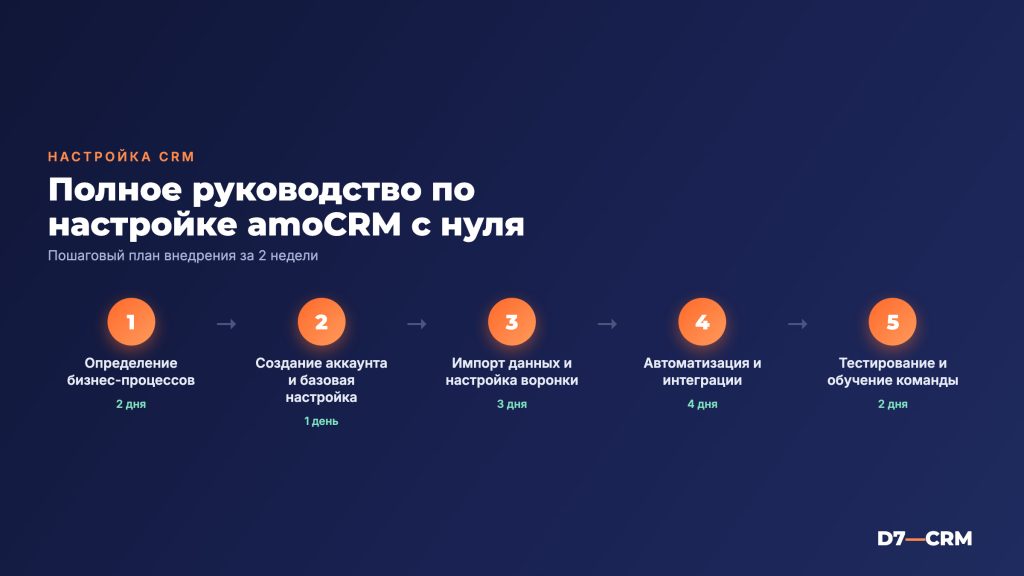
Настройка amoCRM с нуля требует последовательного подхода: от сбора требований до ввода в эксплуатацию. В статье разобраны все ключевые шаги, перечислены типичные ошибки и предложены готовые чек‑листы, которые помогут избежать подводных камней и сократить время внедрения.
Если вы уже знакомы с базовыми понятиями CRM, но хотите увидеть, как построить полностью рабочую систему, следуйте рекомендациям ниже. Каждый раздел снабжен практическими примерами интерфейса и ссылками на наш портфель услуг, где D7 может взять процесс на аутсорс.
Этапы внедрения: от планирования до запуска
| Этап | Срок | Ответственный | Ключевой результат |
|---|---|---|---|
| Анализ бизнес‑процессов | 1‑2 недели | Бизнес‑аналитик + руководитель отдела продаж | Документ с требованиями к полям и воронкам |
| Подготовка данных | 3‑5 дней | Администратор данных | Чистый CSV‑файл для импорта контактов и сделок |
| Базовая конфигурация | 1‑3 дня | CRM‑администратор | Созданные кастомные поля, воронки и статусы |
| Автоматизация | 2‑4 дня | Системный интегратор | Набор роботов и триггеров, настроенные рассылки |
| Интеграции | 3‑7 дней | Интегратор | Подключённые почта, телефон, чат‑боты |
| Тестирование и обучение | 1‑2 недели | Тренер + QA‑специалист | Стабильная работа системы, обученный персонал |
| Запуск в продакшн | 1 день | Проект‑менеджер | Полноценный рабочий аккаунт amoCRM |
Подготовка исходных данных
Качество импортируемой информации напрямую влияет на эффективность работы CRM. На этом этапе следует выполнить три основные задачи.
- Аудит текущих баз. Выделите дубли, пустые поля, устаревшие контакты. В amoCRM дубли автоматически объединяются по e‑mail или телефону, но лучше очистить их заранее.
- Форматирование CSV. Стандартный шаблон amoCRM требует колонку name (Имя), responsible_user_id (Ответственный), tags (Теги). Для сделок добавьте price, pipeline_id, status_id.
- Тестовый импорт. Загрузите небольшую выборку (до 100 записей) через Настройки → Импорт данных. Проверьте соответствие полей и корректность привязки к воронкам.
После успешного теста можно переходить к полному импортированию. При необходимости используйте встроенный проект по внедрению CRM для автоматизации миграции.
Базовая настройка аккаунта
Кастомные поля и их расположение
В разделе Настройки → Поля создайте только те поля, которые реально нужны. Чрезмерное количество кастомных атрибутов замедляет загрузку карточек и усложняет отчётность.
- Для контактов: Дата последнего контакта, Источник лидов, Сегмент.
- Для сделок: Бюджет проекта, Дата подписания контракта, Коэффициент конверсии.
После создания полей перетащите их в нужные блоки карточки через Редактор карточки – это ускорит ввод данных операторами.
Воронки и статусы
amoCRM позволяет вести несколько воронок одновременно. Для типичного B2B‑бизнеса рекомендуется две основные воронки:
- «Лид → Квалификация → Переговоры → Сделка закрыта» – для новых контактов.
- «Поддержка → Решение → Закрыто» – для пост‑продажных запросов.
Каждый статус получает уникальный status_id, который используется в автоматических роботах. Не забудьте задать цветовую маркировку – визуальная подсказка ускоряет работу менеджеров.
Автоматизация процессов
Самый большой выигрыш от amoCRM – возможность автоматизировать рутинные задачи. Ниже перечислены основные типы роботов, которые стоит внедрить сразу после базовой настройки.
Роботы в воронке
- Назначение ответственного. При переходе сделки в статус «Квалификация» автоматически назначается менеджер, указанный в правиле.
- Отправка письма. При изменении статуса на «Переговоры» система отправляет шаблон письма «Спасибо за интерес», используя интеграцию с почтовым сервисом.
- Создание задачи. При статусе «Сделка закрыта» создаётся задача в Trello (или в Bitrix24) для подготовки счета.
Триггеры и условия
Триггер срабатывает по событию, а не по статусу. Примеры:
- Если в поле «Бюджет» превышает 1 000 000 ₽, автоматически меняется приоритет сделки на «Высокий».
- Если контакт повторно открывает письмо более трёх раз, система создаёт задачу «Перезвонить».
Рассылка и цепочки
Через Маркетинг → Рассылки создайте цепочку из 3‑х писем для новых лидов:
- Приветственное письмо с описанием продукта.
- Кейс‑стори через 3 дня.
- Предложение демо‑версии через 7 дней.
Важно включить условие «отписался» – тогда робот прекращает цепочку и помечает контакт как «Не интересуется».
Интеграции с внешними сервисами
Для полного охвата клиентского пути подключите amoCRM к тем системам, где уже происходит взаимодействие.
- Электронная почта. Через Настройки → Интеграции → Почта привяжите Gmail/Outlook. Включите автоматическое привязывание писем к сделкам по адресу.
- Телефония. Подключите любой SIP‑провайдер через Настройки → Интеграции → Телефон. При входящем звонке система создаёт карточку контакта и фиксирует длительность.
- Чат‑боты. Интеграция с Telegram или WhatsApp позволяет автоматически создавать лиды из сообщений, используя webhook.
Если требуется более сложная синхронизация (например, ERP‑система), D7 реализует кастомные API‑скрипты, которые работают в режиме «push‑/pull‑запросов».
Тестирование, обучение и запуск
Перед тем как открыть систему для всех сотрудников, проведите два раунда проверки.
- Функциональное тестирование. Сымитируйте типичные сценарии: импорт лидов, переход сделок по воронке, срабатывание роботов. Зафиксируйте отклонения в Jira или аналогичной системе.
- Пользовательское тестирование. Выделите группу из 5‑10 менеджеров, дайте им «живой» доступ и соберите обратную связь по удобству ввода данных.
После исправления найденных багов проведите короткий воркшоп: покажите, как заполнять карточку, как пользоваться быстрыми фильтрами и как вносить правки в автоматизацию. Для закрепления знаний подготовьте чек‑лист «Что делаю я каждый день в amoCRM» и разместите его в разделе кейсов как пример.
Частые вопросы
Нужно ли менять тарифный план amoCRM после внедрения?
Обычно базовый тариф «Старт» покрывает потребности малого бизнеса. При росте количества сделок (более 5000 в месяц) или необходимости в дополнительных интеграциях стоит перейти на «Команда» или «Про» – это позволит подключать неограниченное количество роботов и расширить лимиты API‑запросов.
Как избежать потери данных при миграции?
Сделайте резервную копию текущей БД, экспортируйте её в CSV и проверьте соответствие полей в шаблоне amoCRM. При первом импорте используйте режим «Только новые», чтобы убедиться, что дубли не попадают в систему.
Можно ли настроить автоматическое распределение лидов между менеджерами?
Да. В разделе Настройки → Роботы создайте робот «Распределить лид», укажите правило «Равномерно по очереди» или «По загрузке» (количество открытых сделок у менеджера). Это избавит от ручного назначения.
Что делать, если бот не срабатывает?
Проверьте три элемента: условие триггера (корректный оператор и значение), статус робота (включён) и права доступа (бот должен иметь доступ к нужному полю). Логи в Настройки → Журнал действий помогут быстро найти причину.
Настройка amoCRM – это последовательный набор действий, каждый из которых проверяется и оптимизируется. Если вы хотите сократить сроки и гарантировать безошибочный результат, обратитесь к специалистам D7. Мы поможем с внедрением и настройкой или предоставим бесплатную консультацию по вашему проекту.
Внедрим CRM под ваш бизнес — оставьте заявку
Бесплатная консультация: разберём задачу и предложим решение за 1 день. Без обязательств.
Спасибо! Заявка принята — скоро свяжемся.
Не удалось отправить. Позвоните нам: +7 (926) 842-67-07 — или нажмите «Отправить» ещё раз.