Как перейти с одной CRM на другую без потерь
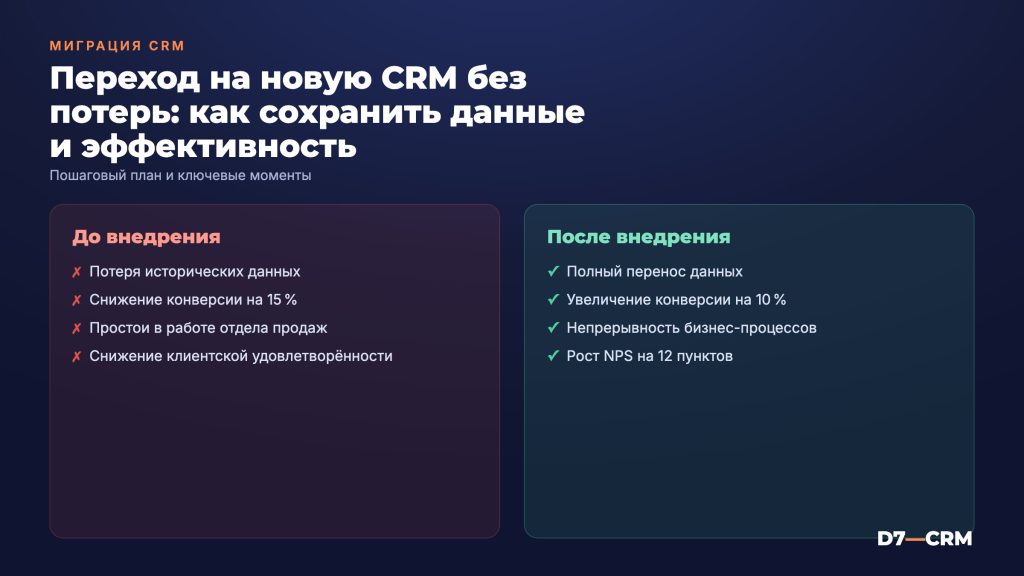
Перенос данных и бизнес‑логики из одной CRM‑системы в другую — процесс, который часто воспринимают как рискованный. На деле всё зависит от подготовки, последовательности действий и контроля качества на каждом этапе. В статье разберём, как спланировать миграцию, какие типовые ошибки устранять и какие инструменты использовать, чтобы сохранить всю информацию и не потерять эффективность продаж.
Мы опираемся на опыт более чем сотни внедрений в разных отраслях: от сети турагентств до регионального застройщика. Ниже — проверенный чек‑лист, который поможет выполнить переход без «чёрных дыр» в данных и без простоев в работе отдела продаж.
Этап 1. Аудит текущей CRM и формирование требований
Прежде чем нажать кнопку «Экспорт», необходимо понять, какие данные и процессы действительно нужны в новой системе. На этом этапе формируется список обязательных полей, пользовательских сущностей и интеграций.
- Объекты и поля: контакты, компании, сделки, задачи, файлы. Выявите кастомные поля, которые используются в отчётах.
- Бизнес‑правила: автоматические триггеры, статусы сделок, воронки продаж.
- Интеграции: подключенные сервисы (почта, телефон, бухгалтерия, маркетинг).
- Отчёты и аналитика: какие метрики собираются, какие дашборды нужны.
После аудита составьте документ Требования к новой CRM и согласуйте его с руководителями отделов. Это поможет избежать «сюрпризов» после миграции.
Этап 2. Выбор подходящих инструментов экспорта/импорта
Большинство популярных CRM (amoCRM, Битрикс24, Salesforce) предоставляют встроенные механизмы выгрузки в CSV, XLSX или JSON. Однако при переходе между разными платформами часто требуется промежуточный слой — скрипт или сервис‑коннектор.
- Определите объём данных: количество записей, размер вложений.
- Выберите способ: ручной экспорт/импорт (подходит до 10 000 записей) или автоматизированный ETL‑инструмент (например, D7 DataBridge).
- Проверьте поддержку кодировок и форматов дат, чтобы не возникло «искажения» дат рождения или сумм.
Для сложных сценариев (мульти‑сегментация, сложные воронки) рекомендуется использовать промежуточный таблицу‑маппинг, где каждому полю старой CRM сопоставляется поле новой системы.
Этап 3. Тестовая миграция и валидация данных
Ни в коем случае не переносите всю базу сразу. Создайте отдельный тестовый аккаунт в новой CRM и выполните миграцию небольшого набора записей (5‑10 %). После импорта проверьте:
- Корректность заполнения обязательных полей.
- Работу автоматических триггеров (например, назначение ответственного).
- Связи между объектами (контакт‑компания, сделка‑задача).
- Отображение вложений и истории коммуникаций.
Если обнаружены расхождения, скорректируйте маппинг и повторите тест. Такой подход экономит время и устраняет критические ошибки до «живого» запуска.
Этап 4. Перенос пользовательских прав и ролей
Права доступа в CRM часто отличаются по структуре. В новой системе создайте роли, максимально приближённые к текущим, а затем перенесите пользователей.
- Экспортируйте список пользователей и их роли из старой CRM.
- Сопоставьте роли: Менеджер продаж → Sales Representative, Руководитель отдела → Team Lead и т.д.
- Настройте ограничения доступа к полям и объектам в соответствии с политикой компании.
- Проведите тестовый вход от имени нескольких пользователей, чтобы убедиться в корректности прав.
Этап 5. Настройка интеграций и автоматизации
После того как основные данные перенесены, подключите внешние сервисы. Часто интеграции «ломаются» из‑за изменений в API‑ключах или URL‑эндпоинтах.
- Электронная почта: настройте синхронизацию с корпоративным ящиком (IMAP/SMTP) и проверку входящих писем.
- Колл‑центр: обновите SIP‑данные и webhook‑адреса для записи звонков.
- Бухгалтерия: проверьте соответствие полей «Сумма сделки», «Налог».
- Маркетинг‑автоматизация: пересмотрите триггеры рассылок, чтобы они срабатывали от новых статусов сделок.
Не забудьте протестировать каждую интеграцию в «боевом» режиме, имитируя типичные сценарии: создание новой сделки, изменение статуса, закрытие сделки.
Этап 6. Обучение команды и запуск в продакшн
Самый частый источник потерь — человеческий фактор. Даже при идеальной миграции, если сотрудники не знают, где искать нужные поля, эффективность падает.
- Подготовьте короткие видеоруководства по основным операциям (создание сделки, поиск контакта, работа с воронкой).
- Проведите живой воркшоп с вопросами‑ответами, используя реальные примеры из тестовой миграции.
- Раздайте чек‑лист «Что проверить в первый день»: наличие всех записей, корректность статусов, работа триггеров.
- Назначьте «CRM‑админа» из числа опытных пользователей, который будет первым уровнем поддержки.
После завершения обучения переключайте пользователей на новую CRM поэтапно: сначала небольшие группы, затем весь отдел. При необходимости сохраняйте доступ к старой системе в режиме «только чтение» на 2‑3 недели.
Сравнительная таблица этапов миграции
| Этап | Что делаем | Типичные риски | Контроль качества |
|---|---|---|---|
| Аудит | Сбор требований, список полей и интеграций | Пропуск кастомных полей, недооценка объёма данных | Согласование документа с руководителями |
| Экспорт/Импорт | Выбор инструмента, маппинг полей | Неправильные форматы дат, потеря вложений | Тестовый экспорт 5‑10 % записей |
| Тестовая миграция | Перенос пробных данных в тестовый аккаунт | Сбои автоматизации, неверные связи | Проверка бизнес‑правил, отчётов |
| Права доступа | Создание ролей, импорт пользователей | Избыточный доступ, блокировка данных | Тестовый вход от разных ролей |
| Интеграции | Подключение почты, колл‑центра, бухгалтерии | Смена API‑ключей, неверные webhook‑адреса | Симуляция типовых сценариев |
| Обучение | Видеоруководства, воркшопы, чек‑лист | Сопротивление изменениям, ошибки ввода | Обратная связь от первых пользователей |
Частые вопросы
Сколько времени занимает полная миграция?
Сроки зависят от объёма данных и сложности интеграций. Для небольших компаний (до 5 000 записей) типичный диапазон — 2‑3 недели, включая тесты и обучение. Крупные организации с кастомными объектами могут потребовать от 1 до 2 месяцев.
Можно ли перенести историю переписки с клиентами?
Да, большинство CRM сохраняет письма и звонки в виде вложений или записей активности. При экспорте убедитесь, что включены поля «История коммуникаций» и «Файлы». При использовании сторонних коннекторов часто требуется отдельный скрипт для миграции вложений.
Как избежать потери уникальных идентификаторов (ID) записей?
Сохранение оригинальных ID критично только если они используются в внешних системах (например, в ERP). В таком случае экспортируйте ID в отдельное кастомное поле новой CRM и настройте маппинг, чтобы ссылки оставались рабочими.
Что делать, если после миграции некоторые автоматические правила не срабатывают?
Проверьте условия триггеров: часто меняются названия полей или типы значений (строка → число). Перепроверьте порядок выполнения правил и наличие необходимых прав у автоматических скриптов. При необходимости пересоздайте правило в новой системе.
Перейти с одной CRM на другую без потерь — задача, которую решают не только технические инструменты, но и чёткий план действий. Если вам нужен профессиональный аудит, настройка миграции или поддержка на всех этапах, команда услуг D7 готова помочь. Закажите консультацию — и ваш бизнес продолжит работать без простоя.
Внедрим CRM под ваш бизнес — оставьте заявку
Бесплатная консультация: разберём задачу и предложим решение за 1 день. Без обязательств.
Спасибо! Заявка принята — скоро свяжемся.
Не удалось отправить. Позвоните нам: +7 (926) 842-67-07 — или нажмите «Отправить» ещё раз.