Как открыть доступ к CRM новому сотруднику
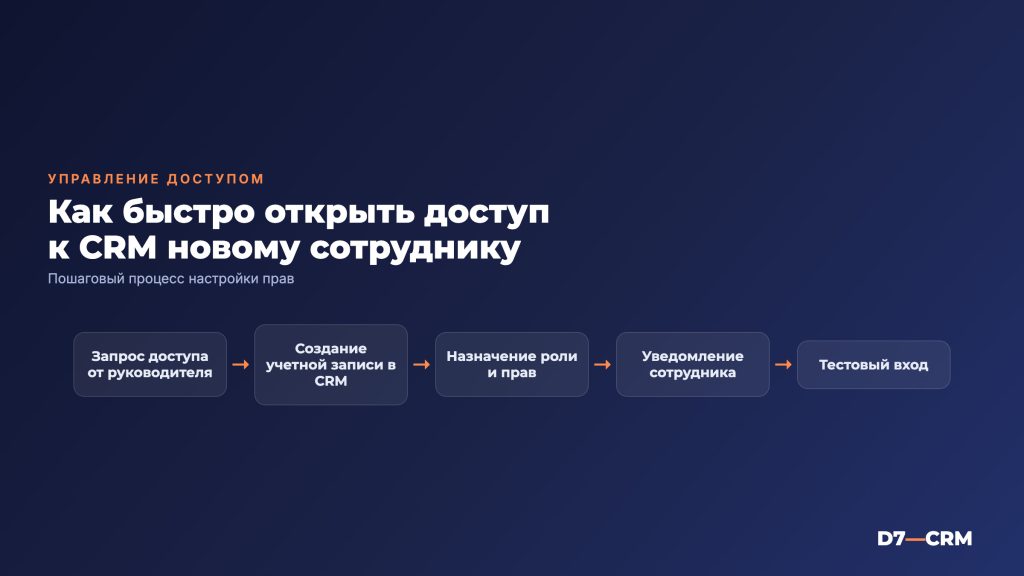
Когда в компании появляется новый сотрудник, его быстрое включение в работу часто зависит от доступа к CRM‑системе. Без правильных прав он не сможет просматривать сделки, вносить записи или взаимодействовать с клиентами, а из‑за избыточных прав рискует нарушить безопасность данных. В этой статье мы разберём пошаговый процесс открытия доступа в популярных CRM‑решениях, укажем типичные подводные камни и подготовим чек‑лист, который поможет избежать ошибок.
1. Подготовка профиля сотрудника в корпоративных сервисах
Прежде чем настраивать доступ в CRM, необходимо убедиться, что у нового сотрудника есть базовый аккаунт в корпоративных системах:
- Электронная почта в домене компании (например, ivan.ivanov@company.ru).
- Учётная запись в внедрении CRM‑платформе (AD/LDAP, Azure AD или Google Workspace).
- Токен или мобильное приложение для двухфакторной аутентификации, если оно включено в политике безопасности.
После создания базового профиля запишите его идентификатор (ID) – он понадобится при настройке прав в конкретных CRM.
2. Настройка прав доступа в amoCRM
amoCRM использует гибкую систему ролей и групп. Для нового сотрудника обычно создают одну из стандартных ролей – «Менеджер», «Аналитик» или «Администратор», а затем уточняют ограничения.
2.1. Создание роли
- Перейдите в Настройки → Пользователи и группы.
- Нажмите Создать роль и задайте название, например, Менеджер продаж.
- В разделе Разрешения отметьте галочки:
- Просмотр и редактирование сделок в назначенных воронках.
- Создание новых контактов и компаний.
- Отправка писем и SMS через интегрированные каналы.
- Сохраните роль.
2.2. Привязка сотрудника к роли
- В том же разделе откройте вкладку Пользователи.
- Нажмите Добавить пользователя, введите email нового сотрудника.
- Выберите только что созданную роль и укажите отдел/команду.
- Определите ограничения по воронкам: в поле Доступные воронки отметьте только те, где сотрудник будет работать.
- Сохраните изменения и отправьте приглашение.
2.3. Проверка доступа
Попросите сотрудника войти в систему и убедитесь, что:
- Вкладка Сделки отображает только назначенные воронки.
- Кнопка Создать сделку доступна, а Настройки скрыты.
- В разделе Отчёты видны только те метрики, которые разрешены ролью.
3. Настройка прав доступа в Bitrix24
Bitrix24 предлагает два уровня контроля: роли и доступ к разделам. Для новых сотрудников часто используют роль «Сотрудник», но её нужно доработать под конкретные задачи.
3.1. Создание пользовательской роли
- Откройте Настройки → Права доступа → Роли.
- Нажмите Добавить роль, задайте название, например, Менеджер по продажам.
- В блоке CRM включите:
- Просмотр и редактирование сделок.
- Создание и изменение контактов и компаний.
- Доступ к шаблонам писем и автоматизации.
- Отключите пункты, которые не нужны: Настройки CRM, Экспорт данных.
- Сохраните роль.
3.2. Добавление сотрудника в систему
- Перейдите в Сотрудники → Пригласить сотрудника.
- Введите корпоративный email, выберите созданную роль и укажите отдел.
- При необходимости задайте ограничения по воронкам через CRM → Настройки → Воронки → Доступ к воронке.
- Отправьте приглашение и дождитесь активации аккаунта.
3.3. Тестовый вход
После активации проверьте, что пользователь видит только те карточки, которые относятся к его воронкам, и не имеет доступа к Настройки → Интеграции.
4. Сравнительная таблица уровней доступа в популярных CRM
| CRM | Стандартные роли | Гибкость настройки | Типичные ограничения |
|---|---|---|---|
| amoCRM | Менеджер, Аналитик, Администратор | Настройка прав на уровне воронок и полей | Отсутствие доступа к настройкам интеграций для менеджеров |
| Bitrix24 | Сотрудник, Руководитель, Администратор | Роли + отдельные права к разделам и объектам | Ограничения по экспорту данных и управлению пользователями |
| Отраслевые CRM (например, для туризма) | Оператор, Менеджер, Супервизор | Часто кастомные права через конфигурацию | Только администраторы могут менять тарифные планы |
5. Общий чек‑лист при открытии доступа новому сотруднику
- Создан корпоративный email и включена двухфакторка.
- Зарегистрирован в единой системе аутентификации (AD/LDAP).
- Определена роль в CRM, соответствующая должностным обязанностям.
- Настроены ограничения по воронкам и полям (если требуется).
- Проведён тестовый вход: проверка видимых разделов и функций.
- Зафиксированы права в документе «Политика доступа к CRM» и отправлены сотруднику.
- Назначен наставник или куратор для первой недели работы в CRM.
6. Типичные ошибки и способы их предотвращения
Опыт показывает, что даже при наличии чек‑листа допускаются ошибки, которые могут привести к утечке данных или замедлению работы.
- Слишком широкие права для новых сотрудников. Часто дают роль «Администратор» сразу после найма. Решение – использовать принцип минимальных привилегий, расширяя доступ только после подтверждения компетенций.
- Забывают отключить экспорт данных. В amoCRM и Bitrix24 экспорт может быть включён в роли «Менеджер». Отключите его в настройках роли.
- Отсутствие привязки к воронкам. Сотрудник видит все сделки компании, что создаёт шум. Укажите конкретные воронки в профиле пользователя.
- Не обновляют права после смены должности. Проводите ревизию прав раз в квартал или при переводе сотрудника.
- Неправильная настройка двухфакторной аутентификации. При её отключении в экстренных случаях доступ может быть получен злоумышленником. Убедитесь, что 2FA включена для всех ролей, кроме временно ограниченных.
Частые вопросы
Как быстро отменить доступ сотрудника, который ушёл из компании?
В обоих CRM достаточно зайти в Настройки → Пользователи, найти нужный аккаунт и выбрать действие «Блокировать» или «Удалить». После блокировки пользователь не сможет войти, а все его действия сохраняются в журнале для аудита.
Можно ли предоставить доступ только к определённым полям сделки?
Да. В amoCRM в настройках роли есть пункт «Поля», где можно скрыть чувствительные данные (например, финансовые условия). В Bitrix24 аналогично – в разделе CRM → Настройки → Права доступа можно ограничить видимость полей.
Нужна ли отдельная роль для удалённых сотрудников?
Обычно достаточно использовать уже существующую роль, но добавить ограничение по IP‑адресам или включить VPN‑требования в политике безопасности. Это делается в настройках доступа к системе аутентификации, а не в CRM напрямую.
Как отследить, какие пользователи изменяли данные в сделке?
Обе системы сохраняют историю изменений: в amoCRM – в «Журнале активности», в Bitrix24 – в «Истории CRM». Вы можете фильтровать по пользователю и дате, чтобы увидеть все правки.
Если вам нужен профессиональный подход к настройке прав доступа, интеграции и обучению персонала, команда D7 готова помочь. Узнайте подробнее о наших услугах или запросите бесплатную консультацию.
Внедрим CRM под ваш бизнес — оставьте заявку
Бесплатная консультация: разберём задачу и предложим решение за 1 день. Без обязательств.
Спасибо! Заявка принята — скоро свяжемся.
Не удалось отправить. Позвоните нам: +7 (926) 842-67-07 — или нажмите «Отправить» ещё раз.