Sensei CRM: обзор CRM и особенности внедрения
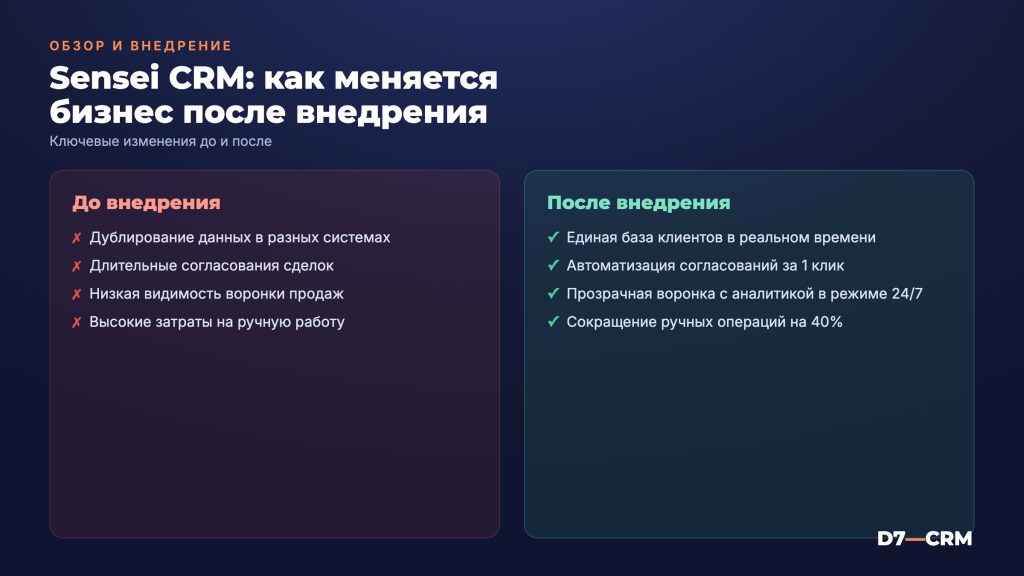
Sensei CRM позиционирует себя как гибкая платформа для управления продажами, сервисом и маркетингом, ориентированная на средний и крупный бизнес. Система уже прошла пилотные проекты в сети турагентств, строительных компаниях и производственных холдингах, где её адаптировали под специфические воронки и наборы полей. В статье разберём, какие возможности открывает Sensei CRM, какие этапы следует пройти при внедрении и какие подводные камни часто встречаются у практиков.
Ключевые функции и модули Sensei CRM
В базовой конфигурации Sensei CRM состоит из пяти основных блоков, каждый из которых доступен в виде отдельного раздела в левом меню интерфейса:
- Leads & Deals – сбор и обработка лидов, построение воронки продаж, автоматическое распределение по менеджерам.
- Контакты и компании – карточки с полями под кастомные атрибуты, история взаимодействий, привязка к сделкам.
- Сервис и поддержка – тикет‑система, SLA‑контракты, база знаний.
- Маркетинг‑автоматизация – рассылки, сценарии триггерных писем, интеграция с рекламными кабинетами.
- Аналитика и отчеты – дашборды в реальном времени, построение кастомных отчётов через конструктор.
Все модули работают в единой базе, поэтому изменения в карточке контакта мгновенно отражаются в открытых сделках и тикетах. При необходимости можно отключить любой модуль через Настройки → Модули, что удобно для компаний, которым нужен только CRM‑ядро без сервисного блока.
Интеграционные возможности
Sensei CRM поддерживает как готовые коннекторы, так и открытый API (REST). Наиболее востребованные интеграции включают:
- Синхронизацию с 1С:Бухгалтерия и 1С:Управление торговлей через предустановленный модуль «1С‑интегратор».
- Подключение к мессенджерам (Telegram, WhatsApp) через Каналы коммуникаций → Добавить канал.
- Экспорт данных в BI‑системы (Power BI, Tableau) через веб‑хук.
- Интеграцию с ERP‑системами через SOAP/JSON API, где можно задать маппинг полей в разделе Разработчики → API‑конфигурация.
Для быстрого старта D7 рекомендует использовать готовый пакет «Битрикс24 ↔ Sensei», который покрывает синхронизацию контактов, сделок и задач за один клик.
Пошаговый план внедрения Sensei CRM
1. Анализ бизнес‑процессов
На этом этапе собираются требования от отдела продаж, поддержки и маркетинга. Практический чек‑лист:
- Определить типы сделок и их стадии (например, «Контакт», «Квалификация», «Переговоры», «Подписание», «Сопровождение»).
- Согласовать набор обязательных полей в карточках контактов (ИНН, отрасль, размер компании).
- Выявить точки автоматизации: распределение лидов, уведомления о просроченных задачах, автосоздание тикетов.
2. Настройка структуры и прав доступа
В разделе Настройки → Пользователи и роли создаём роли «Менеджер продаж», «Сервис‑оператор», «Маркетолог». Для каждой роли задаём:
- Доступ к модулям (например, у сервис‑оператора отключаем «Маркетинг‑автоматизацию»).
- Права на редактирование полей (только менеджеры могут менять «Сумма сделки»).
- Ограничения по региону (фильтр по полю «Регион» в карточке компании).
3. Импорт исторических данных
Sensei CRM умеет импортировать CSV и Excel‑файлы. При импорте важно:
- Подготовить файл с колонками, соответствующими полям CRM (см. Справочник → Поля сущностей).
- Запустить Тестовый импорт на небольшом наборе, чтобы проверить маппинг и отсутствие дублирования.
- Использовать функцию «Объединить дубли», если в базе уже есть контакты с тем же email.
4. Автоматизация и сценарии
В модуле «Маркетинг‑автоматизация» создаём триггер «Новый лид → распределить по менеджеру»:
- Условие: «Источник = рекламная кампания».
- Действие: «Назначить ответственного – алгоритм round‑robin».
- Уведомление: «Отправить SMS‑сообщение менеджеру» через интеграцию с SMS‑шлюзом.
Типичные сценарии, которые экономят до 30 % времени менеджеров, включают автоматическое закрытие сделок со статусом «Неактивен > 30 дней» и создание тикета при изменении статуса «Подписание» на «Отложено».
5. Обучение пользователей и запуск пилотного проекта
Перед полномасштабным rollout D7 проводит два вебинара:
- «Работа с карточкой сделки» – 45 минут, практические упражнения в sandbox‑окружении.
- «Настройка автоматических уведомлений» – 30 минут, разбор типовых сценариев.
После обучения запускаем пилот в одном отделе (например, в отделе корпоративных продаж) и собираем обратную связь в течение 2‑х недель. По результатам корректируем поля, стадии и права доступа.
Типичные ошибки внедрения и способы их предотвращения
- Слишком сложная воронка. Часто компании добавляют более 10 стадий, что усложняет отчётность. Рекомендация: ограничить воронку 5‑7 ключевыми этапами и использовать Теги для дополнительной классификации.
- Недостаточная очистка импортируемых данных. Дублирующие контакты приводят к путанице в распределении лидов. Перед импортом запускайте скрипт «Очистка email» и проверяйте уникальность по полю «Телефон».
- Отсутствие контроля SLA в сервисном модуле. Без чётко прописанных сроков задачи «закрыть тикет» могут «залипать». Включите правило SLA в Настройки → SLA и настройте автоматическое эскалирование.
- Перегрузка автоматизацией. Слишком много триггеров может вызвать конфликт действий (например, двойное создание задачи). Проводите аудит автоматических сценариев раз в месяц.
- Неправильные права доступа. Если у менеджеров открыты настройки интеграций, они могут случайно изменить API‑ключи. Ограничьте роль «Менеджер продаж» только до «Просмотр» в разделе Разработчики.
Тарифные модели и диапазоны цен
| Тариф | Кол‑во пользователей | Включённые модули | Стоимость (мес.) |
|---|---|---|---|
| Starter | до 10 | Leads & Deals, Контакты, Базовая аналитика | от 2 000 ₽ |
| Professional | до 50 | Все базовые + Сервис, Маркетинг‑автоматизация | от 5 000 ₽ |
| Enterprise | не ограничено | Полный набор + кастомные интеграции, приоритетная поддержка | от 12 000 ₽ |
Точные цены могут варьироваться в зависимости от выбранных дополнений и объёма интеграций. На момент публикации указанные диапазоны отражают публичные тарифы, опубликованные на сайте Sensei CRM.
Частые вопросы
Можно ли использовать Sensei CRM без подключения к 1С?
Да. Система полностью автономна, но для компаний, работающих с бухгалтерией, рекомендуется включить модуль «1С‑интегратор», чтобы избежать двойного ввода данных.
Как настроить импорт исторических сделок из Excel?
В разделе Настройки → Импорт выбираем тип сущности «Сделка», загружаем файл, сопоставляем колонки с полями CRM и запускаем тестовый импорт. После проверки запускаем полную загрузку.
Какие ограничения по количеству записей в базе?
Тариф «Starter» ограничен 50 000 записей (контакты + компании), «Professional» – 250 000, а «Enterprise» – не имеет жёстких лимитов, однако рекомендуется проводить архивацию старых сделок каждые 2‑3 года.
Можно ли интегрировать Sensei CRM с внешними рекламными кабинетами?
Да. В модуле «Маркетинг‑автоматизация» есть предустановленные коннекторы для Яндекс.Директа, Google Ads и Facebook Ads. При необходимости можно реализовать кастомный коннектор через REST‑API.
Если вы хотите ускорить процесс внедрения, настроить интеграции и избежать типовых ошибок, команда D7 готова помочь. Узнайте подробнее о наших услугах или запросите консультацию — мы выведем Sensei CRM в ваш бизнес без лишних затрат времени.
Внедрим CRM под ваш бизнес — оставьте заявку
Бесплатная консультация: разберём задачу и предложим решение за 1 день. Без обязательств.
Спасибо! Заявка принята — скоро свяжемся.
Не удалось отправить. Позвоните нам: +7 (926) 842-67-07 — или нажмите «Отправить» ещё раз.