Как перейти с Excel на CRM: пошаговая инструкция
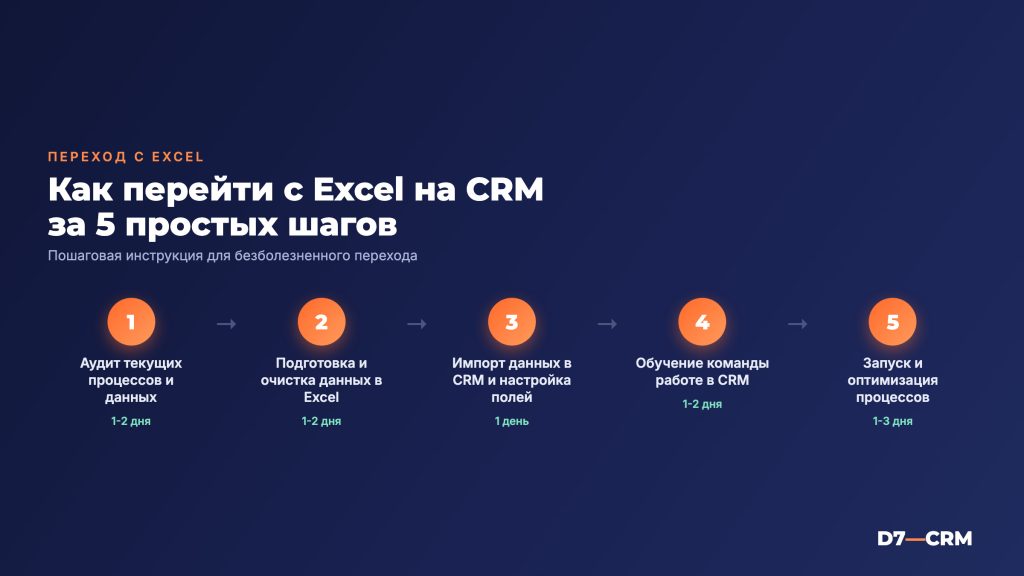
Перенос данных из Excel в CRM часто воспринимается как «страшный» процесс, но при правильном планировании он занимает от нескольких дней до недели. Главное – разбить задачу на логические этапы, подготовить данные и настроить систему так, чтобы пользователи сразу увидели выгоду. Ниже — пошаговая инструкция, проверенная на практике в проектах для сетей турагентств, застройщиков и сервисных компаний.
Этап 1 — аудит текущих таблиц и формирование требований
Прежде чем открывать CRM, нужно понять, какие бизнес‑процессы уже реализованы в Excel и какие из них должны быть перенесены. Делайте чек‑лист из пунктов:
- Типы сущностей (контакты, сделки, задачи, товары).
- Структура полей: какие столбцы обязательны, какие – только для справки.
- Логика расчётов (комиссии, скидки, прогнозы) и формулы, которые нужно воспроизвести в CRM.
- Регулярные отчёты и их параметры.
- Пользователи и их роли в работе с таблицами.
Полученный список станет базой для настройки полей и прав доступа в выбранной системе (amoCRM, Битрикс24 или отраслевой CRM). Подробнее о том, как формировать требования, можно прочитать в нашем руководстве по внедрению CRM.
Этап 2 — подготовка данных к импорту
Качество данных в Excel напрямую влияет на успех миграции. Выполняйте следующие действия:
- Унификация форматов. Даты – в формате YYYY‑MM‑DD, телефонные номера – без пробелов и скобок, валютные суммы – без лишних символов.
- Удаление дублей. С помощью функции Remove Duplicates или специализированных скриптов оставьте одну запись на каждый контакт/сделку.
- Разделение сложных столбцов. Если в одной ячейке хранится несколько значений (например, «город, регион»), разбейте их на отдельные колонки.
- Заполнение обязательных полей. В CRM часто требуется уникальный идентификатор (ID) и ответственный пользователь – добавьте их заранее.
- Создание справочных листов. Список статусов сделок, источников лидов и типов товаров лучше вынести в отдельные таблицы, они пригодятся при сопоставлении с справочниками CRM.
После чистки сохраняйте файл в CSV – большинство CRM поддерживают именно этот формат.
Этап 3 — настройка структуры CRM
На этом этапе в системе создаются необходимые сущности, поля и справочники. Пример настройки в Битрикс24:
- Раздел CRM → Контакты: добавляем пользовательские поля «Дата рождения», «Канал привлечения», «Код клиента».
- Раздел CRM → Сделки: создаём статусы «Новый», «В работе», «Переговоры», «Закрыта / Успешно», «Закрыта / Неуспешно».
- Раздел CRM → Товары: импортируем прайс‑лист, задаём единицы измерения и группы.
- Раздел CRM → Автоматизация: прописываем триггер «При изменении статуса на «Переговоры» → создать задачу «Позвонить клиенту» через 2 дня.
Если вы работаете с amoCRM, аналогичные действия выполняются в меню Настройки → Пользовательские поля и Воронка продаж. В отраслевых CRM часто уже есть готовые шаблоны для конкретных ниш – их стоит использовать как стартовую точку.
Этап 4 — импорт данных
Импорт делится на два блока: справочники и основные сущности.
| Шаг | Что импортировать | Какой файл использовать |
|---|---|---|
| 1 | Справочники (статусы, источники, типы товаров) | CSV‑файл со столбцами «Код», «Название» |
| 2 | Контакты и компании | CSV‑файл с полями, соответствующими пользовательским полям CRM |
| 3 | Сделки (включая ссылки на контакты) | CSV‑файл, где колонка «Контакт ID» указывает на уже импортированных контактов |
| 4 | Товары и цены | CSV‑файл с артикулом, наименованием, ценой |
В большинстве систем импорт проходит в режиме «пошаговой проверки»: система предлагает сопоставить столбцы CSV с полями CRM, показывает количество ошибок и позволяет откорректировать их перед окончательной загрузкой. После завершения импорта проверьте случайные записи – убедитесь, что даты, суммы и ссылки на связанные сущности сохранены корректно.
Этап 5 — настройка прав доступа и ролей
Один из плюсов CRM – возможность тонкой настройки доступа. Рекомендации:
- Создайте роли «Менеджер», «Аналитик», «Администратор».
- Для менеджеров разрешите только просмотр и редактирование своих сделок.
- Аналитикам откройте доступ к отчётам, но запретите изменение данных.
- Администратору предоставьте полные права, включая управление пользователями и автоматизацией.
В Битрикс24 это делается в разделе Настройки → Права доступа, в amoCRM – в Настройки → Пользователи. Не забывайте протестировать роли, залогинившись под тестовым пользователем.
Этап 6 — автоматизация рутинных действий
После миграции Excel‑формулы теряют смысл, но их можно заменить бизнес‑процессами в CRM:
- Автосоздание задач. При изменении статуса сделки «Переговоры» автоматически создаётся задача «Подготовить коммерческое предложение».
- Уведомления. При добавлении новой сделки в воронку менеджер получает push‑уведомление в мобильном приложении.
- Расчёт комиссии. Встроенный скрипт считает % от суммы сделки и записывает в поле «Комиссия».
- Синхронизация с почтой. Письма из Outlook автоматически привязываются к соответствующей сделке.
Автоматизацию лучше внедрять постепенно: сначала самые «болезненные» процессы, затем остальные. Это снижает нагрузку на пользователей и упрощает обучение.
Этап 7 — обучение пользователей и запуск в продакшн
Самый частый провал миграций – отсутствие обучающих материалов. Планируйте два‑три воркшопа:
- Обзор интерфейса: где искать контакты, как создавать сделку, где смотреть отчёты.
- Практика: каждый участник импортирует тестовую запись, редактирует её, создаёт задачу.
- FAQ и типичные ошибки (например, «Не могу найти сделку – проверяем фильтры»).
После обучения сделайте «мягкий» запуск: работа в CRM параллельно с Excel в течение 1‑2 недель. По окончании периода отключите доступ к старым таблицам и объявите CRM основной системой.
Частые вопросы
Сколько времени занимает перенос данных из Excel в CRM?
На небольших проектах (до 5 000 записей) процесс может занять 3‑5 дней. Для крупных баз (10 000‑20 000 записей) – от недели до двух, в зависимости от объёма очистки и количества пользовательских полей.
Можно ли импортировать формулы из Excel?
Нет. Формулы импортируются как значения. Их логику следует воспроизводить в CRM с помощью автоматических расчётов, скриптов или бизнес‑правил.
Нужна ли интеграция с другими сервисами после миграции?
Обычно да. Большинство компаний подключают почтовый клиент, телефонную систему и сервисы аналитики. В D7 мы помогаем настроить интеграцию с 1С, Outlook, Google Workspace и другими сервисами.
Как избежать потери данных при импорте?
Создайте резервную копию Excel‑файлов, проведите тестовый импорт в отдельный «песочницу»‑аккаунт CRM и проверьте несколько записей. После подтверждения корректности можно импортировать полную базу.
Перейти от разрозненных таблиц к единой CRM‑системе – это инвестиция в прозрачность процессов и рост продаж. Если вы хотите, чтобы миграция прошла без сюрпризов, а CRM сразу начала приносить прибыль, команда D7 готова помочь. Оставьте заявку на услуги или запросите бесплатную консультацию прямо сейчас.
Рассчитать стоимость под вашу задачу
Бесплатная консультация: разберём задачу и предложим решение за 1 день. Без обязательств.
Спасибо! Заявка принята — скоро свяжемся.
Не удалось отправить. Позвоните нам: +7 (926) 842-67-07 — или нажмите «Отправить» ещё раз.
Добавить комментарий