Контроль отдела продаж через CRM: что отслеживать и как не стать надзирателем
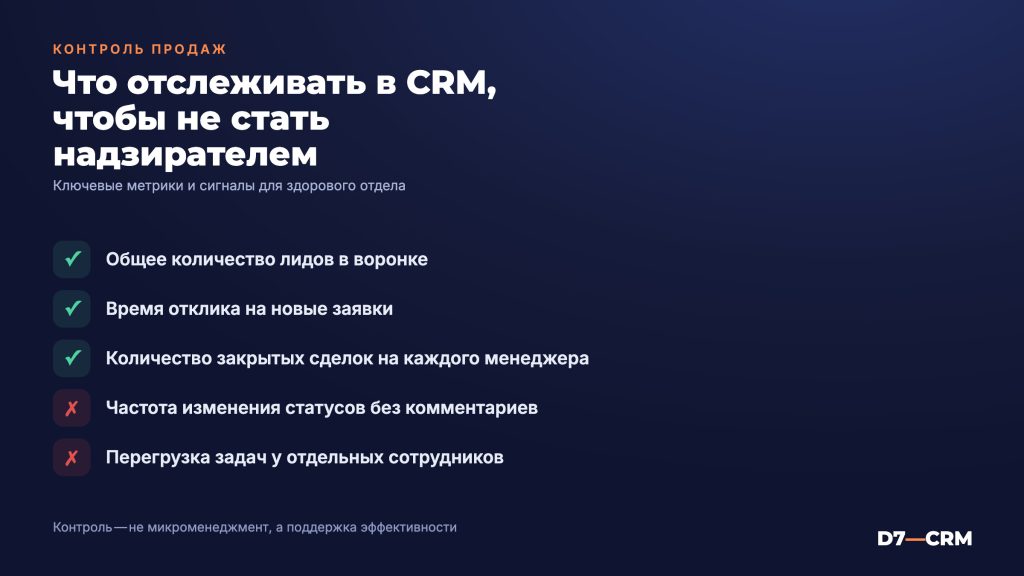
Контроль отдела продаж через CRM – это не просто набор отчётов, а системный подход, позволяющий видеть реальную картину работы команды, быстро реагировать на отклонения и при этом не превращаться в надзирателя, который каждый клик фиксирует. Правильная настройка метрик, автоматизация напоминаний и чётко выстроенный процесс проверки позволяют руководителю оставаться стратегом, а не «оперативным полицейским».
В статье разберём, какие именно показатели стоит фиксировать в CRM, как настроить удобные дашборды, какие автоматические правила помогут экономить время и какие типичные ловушки следует обходить, чтобы контроль оставался конструктивным.
Ключевые показатели, которые стоит отслеживать в CRM
Сразу же в интерфейсе CRM создайте отдельный раздел «KPI отдела», где будут собраны основные метрики. Ниже – список обязательных полей и их смысл.
- Объём продаж (выручка) – суммарный доход за выбранный период. Фильтруйте по сделкам со статусом «Закрыта – выиграно».
- Средний чек – показатель, получаемый делением объёма продаж на количество закрытых сделок.
- Конверсия воронки – процент перехода из стадии «Лид» в «Возможность», затем в «Закрыто – выиграно». Позволяет оценить эффективность работы менеджеров на каждом этапе.
- Время в стадии – средняя длительность пребывания сделки в каждой стадии. Длинные «залипания» указывают на узкие места.
- Активность менеджеров – количество новых лидов, звонков, писем, назначенных задач за день.
- Прогноз продаж – сумма сделок в статусе «В работе», где вероятность закрытия выше 50 %.
Настройка дашбордов и отчётов в CRM
Большинство CRM (amoCRM, Битрикс24) позволяют собрать нужные метрики в виде визуальных виджетов. Чтобы не тратить время на постоянные поиски, выполните следующие шаги.
- Перейдите в раздел Отчёты → Создать новый. Выберите тип отчёта «Таблица» для детального списка сделок и «График» для динамики.
- В качестве источника данных укажите Сделки и добавьте фильтры: Статус = «В работе», Дата создания за последний мес..
- Настройте группировку по Ответственный и Этап воронки. Это даст быстрый обзор нагрузки и эффективности каждого менеджера.
- Сохраните набор виджетов в отдельный дашборд «Продажи – Контроль». Разместите его на главной странице CRM, чтобы он был доступен всем руководителям.
- Для мобильных устройств включите «Автообновление» каждые 15 минут – так вы всегда будете видеть актуальные цифры.
Автоматизация контроля: правила и триггеры
Ручной контроль – дорого и подвержен ошибкам. Автоматизируйте повторяющиеся задачи с помощью правил и триггеров.
- Уведомление о просроченных задачах. Создайте правило: если задача в статусе «В работе» превышает 48 часов, отправить письмо менеджеру и копию руководителю.
- Напоминание о «залипающих» сделках. При превышении среднего времени в стадии более чем на 30 % – автоматический комментарий в сделке с предложением пересмотреть причины задержки.
- Автосбор данных для отчёта. С помощью интеграции с Google Sheets или внутреннего экспорт‑модуля формируйте ежедневный CSV‑файл, который будет загружаться в облачное хранилище.
- Оповещение о падении конверсии. Если конверсия из «Лид» в «Возможность» падает ниже 10 % за неделю, система генерирует задачу на проведение аудита входящих лидов.
Чек‑лист руководителя: что проверять ежедневно, еженедельно, ежемесячно
Разделите контроль на три уровня, чтобы не тратить время на микроменеджмент, а сосредоточиться на стратегических вопросах.
| Период | Что проверять | Как фиксировать |
|---|---|---|
| Ежедневно | Объём новых лидов, статус задач, просроченные встречи | Дашборд «Текущий день», автоматическое письмо в 9 ч. |
| Еженедельно | Конверсия воронки, средний чек, активность менеджеров | Отчёт «Неделя продаж», сравнение с прошлой неделей. |
| Ежемесячно | Прогноз продаж, среднее время в стадиях, отклонения от плана | Сводный отчёт «Месяц», экспорт в PDF для совещания. |
Типичные ошибки и как их избежать
Даже опытные руководители иногда попадают в ловушки, которые превращают контроль в «надзирательскую» функцию.
- Слишком много метрик. Фокусируйтесь на 5‑7 KPI, остальные можно скрыть в «Дополнительных» разделах.
- Отсутствие пороговых значений. Установите чёткие границы (например, конверсия ≥ 15 %). Без них система будет генерировать шум.
- Ручные проверки. Если отчёт собирается вручную, он будет отставать. Переведите процесс в автоматический режим.
- Недостаточная обратная связь. Не просто указывайте на ошибку, а предлагайте конкретный план действий в виде задачи.
- Игнорирование контекста. Показатели могут падать из‑за сезонности или внешних факторов – учитывайте эти нюансы в аналитике.
Частые вопросы
Какие метрики обязательны для контроля в любой компании?
Объём продаж, средний чек, конверсия воронки, время в стадии и активность менеджеров – это базовый набор, который покрывает эффективность, продуктивность и финансовый результат.
Можно ли полностью автоматизировать контроль без участия руководителя?
Автоматизация устраняет рутинные задачи, но стратегический контроль остаётся за человеком. Руководитель должен оценивать полученные данные, принимать решения и корректировать процесс.
Как избежать «перегорания» команды из‑за слишком частых проверок?
Установите чёткие интервалы (дневные – только задачи, недельные – KPI, месячные – стратегический обзор) и используйте автоматические уведомления вместо личных запросов.
Нужна ли отдельная CRM‑система для контроля отдела продаж?
Не обязательно. Большинство популярных CRM (amoCRM, Битрикс24) уже включают инструменты контроля. Главное – правильно настроить воронку, отчёты и автоматические правила.
Если вы хотите вывести контроль отдела продаж на новый уровень, D7 поможет с настройкой и оптимизацией CRM под ваши бизнес‑процессы, а также проведёт внедрение CRM, учитывая особенности вашей отрасли. Оставьте заявку на консультацию – мы подберём оптимальное решение без лишних хлопот.
Рассчитать стоимость под вашу задачу
Бесплатная консультация: разберём задачу и предложим решение за 1 день. Без обязательств.
Спасибо! Заявка принята — скоро свяжемся.
Не удалось отправить. Позвоните нам: +7 (926) 842-67-07 — или нажмите «Отправить» ещё раз.
Добавить комментарий