Как настроить работу с задачами в CRM
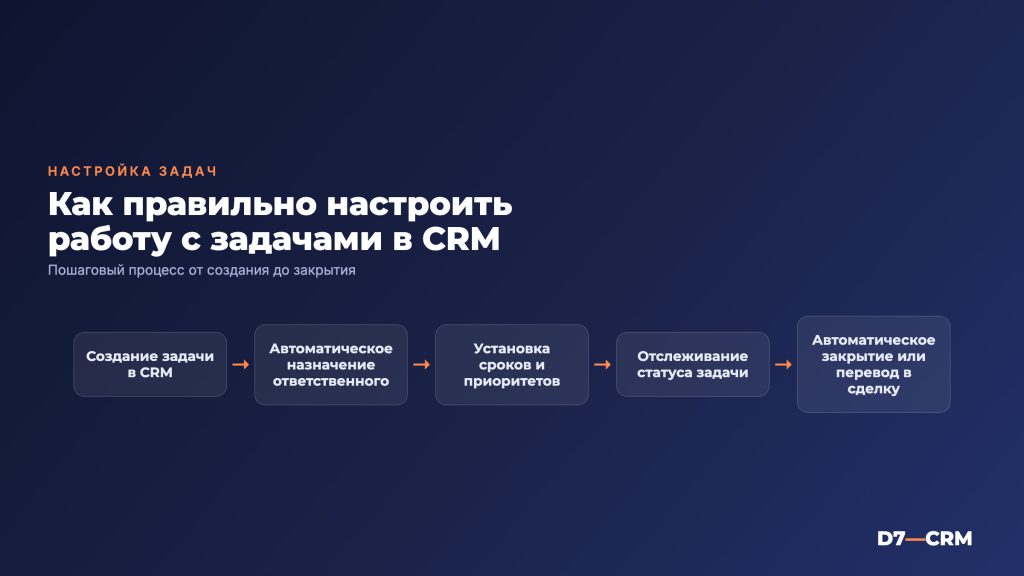
Настройка задач в CRM – один из самых ощутимых способов ускорить работу отдела продаж и сервисных команд. При правильной конфигурации задачи становятся не просто списком дел, а живым механизмом, который подсказывает, когда и кому нужно выполнить конкретное действие. В этой статье разберём, какие шаги необходимо пройти, чтобы превратить стандартный модуль задач в надёжный инструмент контроля и автоматизации.
Базовая структура модуля задач в популярных CRM
В большинстве российских CRM‑систем (amoCRM, Битрикс24) задачи привязываются к сделкам, контактам или лидам. Это позволяет видеть контекст и быстро переходить к нужной информации.
- Тип задачи – звонок, встреча, письмо, напоминание.
- Ответственный – пользователь, которому назначена задача.
- Срок выполнения – дата и время, после которых задача считается просроченной.
- Статус – открыта, в работе, выполнена, отменена.
- Связанные сущности – сделка, контакт, компания, проект.
Эти атрибуты одинаковы в разных системах, но детали их настройки различаются. Ниже сравним основные возможности.
| Функция | amoCRM | Битрикс24 |
|---|---|---|
| Создание задачи из карточки сделки | Кнопка «Создать задачу» в правой колонке | Контекстное меню «Задача» в списке сделок |
| Автоматическое назначение ответственного | Триггер «Назначить ответственного по роли» | Бизнес‑процесс «Назначить ответственного по группе» |
| Повторяющиеся задачи | Только через интеграцию с внешним календарём | Встроенный шаблон «Повторяющаяся задача» |
| Уведомления | Push‑уведомления в мобильном приложении, email | Push‑уведомления, email, SMS (по тарифу) |
| Отчётность по задачам | Стандартный отчёт «Задачи по срокам» | Гибкие отчёты в Конструкторе отчётов |
Пошаговая настройка задач в amoCRM
1. Создание пользовательских полей
Перейдите в Настройки → Пользовательские поля → Задачи. Добавьте поля, которые нужны вашей команде, например «Приоритет», «Канал связи» или «Нужен ли документ». После сохранения новые поля появятся в форме создания задачи.
2. Настройка автоматических правил
В разделе Автоматизация → Триггеры создайте правило:
- Выберите событие «Создана задача».
- Установите условие «Тип задачи = Звонок».
- В действие добавьте «Назначить ответственного = Менеджер по продажам».
- Опционально добавьте действие «Отправить email‑напоминание за 15 минут до срока».
Такой триггер гарантирует, что каждый входящий звонок сразу попадает к нужному специалисту.
3. Интеграция с календарём
В Настройки → Интеграции → Google Calendar / Outlook подключите аккаунт, укажите синхронизацию только задач‑событий. После этого любые задачи с типом «Встреча» автоматически появятся в календаре ответственного.
4. Шаблоны задач
В Настройки → Шаблоны задач создайте шаблоны «Первичный звонок», «Договорная встреча», «Подтверждение оплаты». В шаблоне задайте тип, длительность, напоминание и список обязательных полей. При создании новой задачи выбирайте шаблон – всё заполняется автоматически.
Настройка задач в Битрикс24: от простого к продвинутому
1. Структурирование задач по проектам
В Битрикс24 задачи могут быть объединены в проекты. Перейдите в Задачи → Проекты и создайте проект «Продажи 2024». Внутри проекта задайте шаблоны этапов (Лид → Переговоры → Заключение). При создании задачи выбирайте проект – система автоматически проставит связь с соответствующим этапом в воронке.
2. Бизнес‑процессы для автопереключения статусов
В разделе Бизнес‑процессы → Шаблоны создайте процесс «Смена статуса задачи после завершения звонка»:
- Триггер: «Статус задачи = В работе» и «Тип задачи = Звонок».
- Условие: «Время завершения звонка > 0 минут».
- Действие: «Перевести статус задачи в Выполнена» и «Отправить уведомление менеджеру».
Это избавит от ручного закрытия задач после каждого контакта.
3. Настройка повторяющихся задач
В форме создания задачи откройте вкладку «Повторять». Выберите период (ежедневно, еженедельно, раз в месяц) и укажите конечную дату. Такие задачи удобно использовать для регулярных проверок статуса договоров или плановых звонков клиентам.
4. Отчёты и аналитика
В Отчёты → Конструктор отчётов создайте новый отчёт «Эффективность задач по менеджерам». Выберите источники данных «Задачи», добавьте измерения «Ответственный», «Тип задачи», «Срок выполнения», «Статус». По готовности разместите отчёт на дашборде отдела продаж.
Чек‑лист по запуску системы задач
- Определить типы задач – список из 5‑7 основных видов, которые реально встречаются в вашем бизнесе.
- Назначить ответственных – каждому типу привязать роль (менеджер, руководитель, поддержка).
- Создать шаблоны – в CRM добавить готовые формы с предзаполненными полями.
- Настроить автоматизацию – триггеры, бизнес‑процессы, напоминания.
- Подключить календарь – синхронизация с Google/Outlook для встреч.
- Запустить тестовый период – 2 недели с реальными задачами, собрать обратную связь.
- Оптимизировать – скорректировать правила, добавить новые шаблоны, удалить лишние поля.
Типичные ошибки и способы их предотвращения
- Слишком много полей. Пользователи игнорируют форму, если её заполнять долго. Оставляйте только обязательные поля, остальные делайте необязательными.
- Отсутствие сроков. Без чёткого дедлайна задачи «застревают» в статусе «В работе». Устанавливайте автоматическое время выполнения в зависимости от типа задачи.
- Неправильное назначение ответственного. Если задача попадает к человеку, который не участвует в сделке, её часто игнорируют. Используйте правила «Назначить по роли» или «Назначить по группе», а не фиксированного пользователя.
- Неактивные напоминания. Уведомления, приходящие в нерегулярные часы, теряются. Настройте окна доставки (например, 9‑12 и 14‑18) и проверяйте их в мобильном приложении.
- Отсутствие отчётности. Без контроля эффективность задач не измеряется. Добавьте хотя бы один дашборд с метрикой «% выполненных в срок».
Частые вопросы
Как быстро добавить задачу к сделке из мобильного приложения?
В мобильном клиенте открывайте карточку сделки, нажимайте кнопку «+», выбирайте «Задача», указываете тип, срок и сохраняете. Задача сразу появляется в списке задач и в календаре телефона.
Можно ли привязывать задачи к нескольким сделкам одновременно?
Стандартные модули позволяют привязать задачу только к одной сущности. Если требуется связь с несколькими сделками, используйте поле «Ссылка» и указывайте ID нужных сделок, либо создайте отдельный проект‑контейнер в Битрикс24.
Как настроить автоматическое напоминание за 30 минут до встречи?
В разделе Автоматизация → Триггеры задайте условие «Тип задачи = Встреча» и действие «Отправить напоминание за 30 минут». В Битрикс24 аналогично делается в бизнес‑процессе «Отправить уведомление за 30 минут».
Что делать, если задачи не синхронизируются с календарём?
Проверьте, что в настройках интеграции выбран правильный аккаунт и включена синхронизация только задач‑событий. Убедитесь, что у пользователя есть права на запись в календарь. При необходимости перезапустите синхронизацию вручную.
Настроив задачи правильно, вы получите прозрачный контроль над процессом продаж и сможете быстро реагировать на отклонения. D7 поможет вам с внедрением и настройкой – обратитесь к нашим услугам или закажите консультацию. Мы уже успешно реализовали подобные проекты для сетей турагентств и застройщиков из регионов.
Внедрим CRM под ваш бизнес — оставьте заявку
Бесплатная консультация: разберём задачу и предложим решение за 1 день. Без обязательств.
Спасибо! Заявка принята — скоро свяжемся.
Не удалось отправить. Позвоните нам: +7 (926) 842-67-07 — или нажмите «Отправить» ещё раз.