настройка прав доступа в crm: Как настроить права доступа в CRM для защиты данных
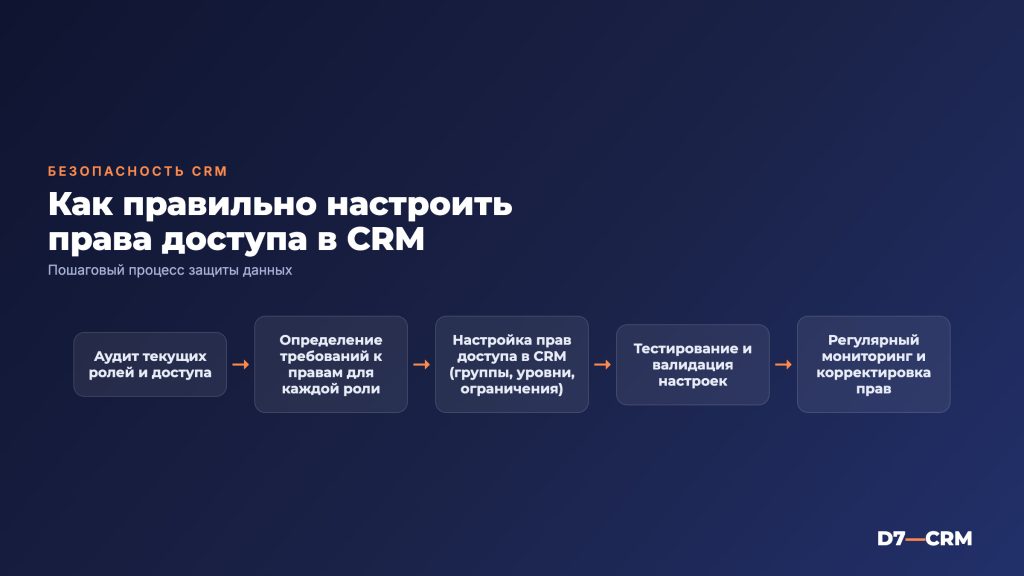
Защита данных в CRM‑системе начинается с грамотного распределения прав доступа. Если сотрудник видит только те записи, которые ему действительно нужны, риск утечки сведений и ошибок в работе снижается в разы. В статье разберём, как построить схему прав, какие шаги требуются в популярных платформах и на что обратить внимание, чтобы система оставалась надёжной и удобной.
Мы расскажем о практических настройках в amoCRM и Битрикс24, а также о том, какие принципы работают в отраслевых решениях. Читатель получит готовый чек‑лист, примеры ролей и типичные ошибки, которые часто приводят к «протечкам» информации.
Схема прав доступа: от бизнес‑требований к технической реализации
Прежде чем открывать настройки, определите, какие бизнес‑процессы требуют ограничения доступа. Схема обычно включает:
- Классификацию данных (лиды, сделки, контакты, документы).
- Роли пользователей (менеджер, руководитель отдела, аналитик, администратор).
- Уровни доступа (только чтение, чтение/запись, полные права).
- Исключения (например, доступ к конфиденциальным договорам только у юриста).
Эти элементы фиксируются в документе «Политика доступа», который потом передаётся в ИТ‑отдел для реализации в CRM.
Планирование ролей и их прав
Разделим роли на три группы, которые подходят почти любой компании.
- Оперативные пользователи – работают с клиентскими данными, создают и обновляют сделки.
- Контролирующие пользователи – руководители, аналитики, получают отчёты и могут корректировать статусы.
- Сервисные пользователи – администраторы, интеграторы, отвечающие за настройки и подключение внешних сервисов.
Для каждой группы составьте таблицу прав, учитывая:
- Кому разрешено видеть все записи, а кому только свои.
- Кому можно менять этапы сделки, а кому только добавлять комментарии.
- Нужен ли доступ к экспортам и импортам данных.
Настройка прав в amoCRM
В amoCRM управление доступом находится в разделе «Настройки → Пользователи и роли». Процесс выглядит так:
- Создайте роль: нажмите «Добавить роль», задайте название (например, «Менеджер продаж»).
- Выберите уровни доступа к модулям:
- «Лиды» – только свои или все.
- «Сделки» – возможность менять этапы.
- «Контакты» – чтение/запись.
- «Отчёты» – доступ к общим метрикам.
- Назначьте роль конкретному пользователю или группе пользователей.
- Сохраните изменения и проверьте в режиме «Тестировать роль», чтобы убедиться, что ограничения работают корректно.
Типичные ошибки:
- Выдача прав «Все записи» всем менеджерам – приводит к перегрузке интерфейса и к возможности случайного изменения чужих сделок.
- Отсутствие отдельного доступа к «Настройкам интеграций» – любой пользователь может отключить важные внешние сервисы.
Настройка прав в Битрикс24
В Битрикс24 управление правами реализовано через «Настройки → Сотрудники → Роли». Основные шаги:
- Создайте роль (например, «Аналитик продаж»).
- Для каждого модуля (CRM, Счета, Документы) задайте уровень доступа:
- «Чтение» – видеть, но не менять.
- «Редактирование» – менять статусы, добавлять файлы.
- «Полный доступ» – управлять правами других пользователей.
- Определите «Объекты доступа» – можно ограничить по воронке, например, только сделки в своей воронке.
- Назначьте роль сотрудникам и протестируйте в режиме «Войти как пользователь».
Особенности Битрикс24:
- Возможность ограничить доступ к полям формы (например, скрыть поле «Ставка комиссии» от менеджеров).
- Гибкая настройка прав к группам компаний (если в системе несколько юридических лиц).
Отраслевые CRM: нюансы прав доступа
Для специализированных систем (недвижимость, медицина, производство) часто встречаются дополнительные модули: «Склады», «Проекты», «История обслуживаний». При их настройке учитывайте:
- Разделение доступа по объектам (например, только менеджеры региона могут видеть склады в своём регионе).
- Запрет экспорта персональных данных в CSV без согласования.
- Требования регуляторов (например, GDPR) – фиксируйте, кто может просматривать и изменять личные данные.
Контроль и аудит прав доступа
После внедрения схемы прав важно регулярно проверять её актуальность. Рекомендуется:
- Проводить аудит раз в квартал: сравнивать текущие роли с актуальными бизнес‑процессами.
- Вести журнал изменений прав (в большинстве CRM есть лог‑история).
- Настроить оповещения о попытках доступа к запрещённым объектам.
| Роль | Уровень доступа | Типичные действия |
|---|---|---|
| Менеджер продаж | Только свои записи | Создание/обновление лидов, изменение стадии сделки, добавление комментариев |
| Руководитель отдела | Все записи отдела | Просмотр всех сделок, изменение статусов, формирование отчётов |
| Аналитик | Только чтение | Экспорт данных, построение аналитических панелей, доступ к историческим данным |
| Администратор | Полный доступ | Управление ролями, настройка интеграций, изменение глобальных параметров CRM |
Частые вопросы
Как быстро проверить, что права настроены правильно?
Воспользуйтесь режимом «Войти как пользователь» (в amoCRM и Битрикс24) и пройдите несколько типовых сценариев: просмотр своих лидов, попытка открыть чужую сделку, экспорт данных. Если ограничения срабатывают – всё в порядке.
Можно ли ограничить доступ к отдельным полям внутри сделки?
Да. В Битрикс24 это делается через «Настройки → Формы CRM → Права доступа к полям». В amoCRM аналогичная функция доступна в «Настройках → Пользователи и роли → Права к полям».
Что делать, если сотрудник переходит в другой отдел?
Переназначьте ему новую роль или добавьте в группу соответствующего отдела. Не забывайте снять старые права, иначе он сохранит доступ к прежним данным.
Нужен ли отдельный аудит для интеграций (например, с 1С)?
Обязательно. Интеграции часто используют сервисные аккаунты с широкими правами. Проверьте, какие данные передаются, и ограничьте доступ сервисного аккаунта только к необходимым объектам.
Настройка прав доступа – это первый шаг к надёжной защите информации в CRM. Если вы хотите, чтобы система работала без «дыр» в безопасности и при этом оставалась удобной для сотрудников, обратитесь к специалистам D7. Мы поможем спроектировать и внедрить оптимальную схему прав, настроим интеграции и проведём обучение команды. Узнать подробнее о наших услугах или записаться на бесплатную консультацию можно уже сегодня.
Рассчитать стоимость под вашу задачу
Бесплатная консультация: разберём задачу и предложим решение за 1 день. Без обязательств.
Спасибо! Заявка принята — скоро свяжемся.
Не удалось отправить. Позвоните нам: +7 (926) 842-67-07 — или нажмите «Отправить» ещё раз.