Аналитика KPI менеджеров по продажам в Google-таблицах
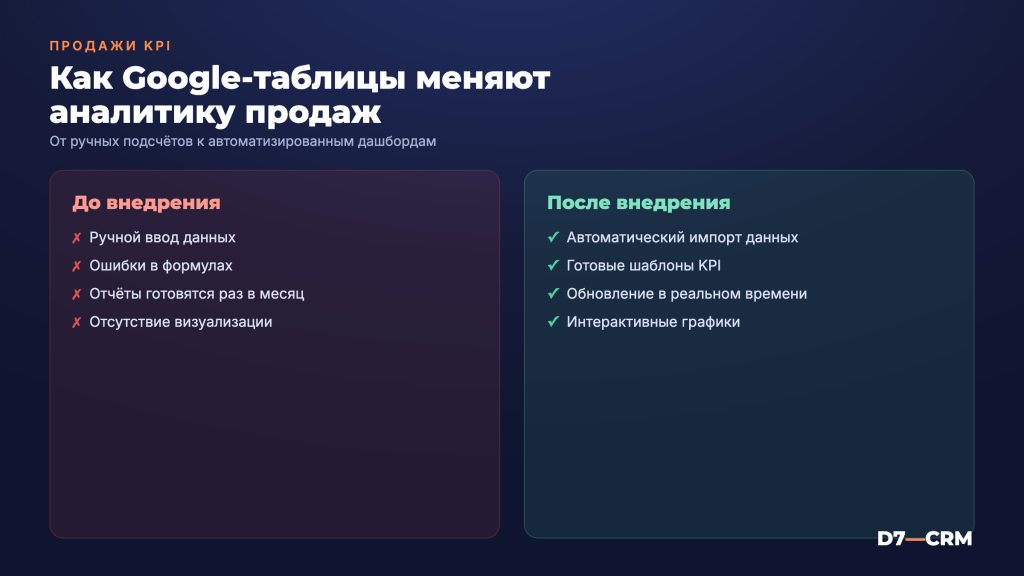
В Google‑таблицах можно собрать всю аналитическую информацию о работе менеджеров по продажам: от количества звонков до фактической выручки. При правильной настройке листа аналитика становится прозрачной, а корректировать план‑фактные отклонения можно в реальном времени без привлечения IT‑специалистов.
В статье разберём, какие KPI действительно измерять, как построить структуру таблицы, какие формулы и автоматизацию использовать, а также какие типичные ошибки часто приводят к «потерянным» данным. Всё это поможет вывести отчётность на уровень, когда каждый руководитель видит, где нужны коррективы, а менеджер понимает, как улучшить личный результат.
Какие KPI включать в аналитическую таблицу
Прежде чем открывать новый лист, составьте список метрик, которые действительно влияют на бизнес‑результат. Ниже – перечень обязательных и факультативных показателей.
- Объём звонков (кол‑во исходящих и входящих) – измеряется в количестве за день/неделю.
- Конверсия звонка в встречу – отношение количества проведённых встреч к общему числу звонков.
- Сделки в воронке – количество открытых сделок на каждом этапе (лидогенерация, квалификация, предложение, закрытие).
- Средний чек – суммарный доход, делённый на количество закрытых сделок.
- Выполнение плана – процент от плановой выручки за период.
- Факторы «качества»: время отклика, уровень удовлетворённости клиента (NPS).
- Факультативно: кол‑во новых лидов, коэффициент удержания, ROI рекламных каналов.
Структура листа: листы, таблицы, формулы
Для удобства разделяем данные на три листа: Исходные данные, Расчёты и Дашборд. Такая сегментация упрощает работу с правами доступа и ускоряет обновление данных.
| Лист | Назначение | Ключевые колонки |
|---|---|---|
| Исходные данные | Импорт из CRM и телефонных систем | Дата, Менеджер, Тип контакта, Статус сделки, Сумма |
| Расчёты | Формулы, агрегаты, сравнение план‑факт | Кол‑во звонков, Конверсия, Средний чек, Выполнение плана |
| Дашборд | Графики, сводные таблицы, KPI‑карточки | Диаграммы, KPI‑карточки, Тренды |
На листе Исходные данные рекомендуется использовать функцию IMPORTRANGE для прямого подключения к экспортному CSV из amoCRM или Битрикс24. Пример формулы: =IMPORTRANGE("https://docs.google.com/spreadsheets/d/ID", "Leads!A1:F1000"). При этом важно задать диапазон только до последней заполненной строки, иначе будет лишний «пустой» шум.
Автоматизация расчётов: функции и условное форматирование
Для расчёта KPI в листе Расчёты используйте готовые функции Google‑Sheets, которые позволяют избавиться от ручного копирования формул.
- Счёт звонков:
=COUNTIF(Исходные!C:C;"звонок"). - Конверсия в встречи:
=COUNTIFS(Исходные!C:C;"звонок";Исходные!D:D;"встреча")/COUNTIF(Исходные!C:C;"звонок"). - Средний чек:
=AVERAGEIF(Исходные!D:D;"закрыта";Исходные!E:E). - Выполнение плана:
=SUMIF(Исходные!D:D;"закрыта";Исходные!E:E)/$B$2, где $B$2 – ячейка с плановой выручкой.
Условное форматирование помогает быстро увидеть отклонения. Например, задаём правило: если «Выполнение плана» < 80 %, ячейка окрашивается в красный; если > 100 %, – в зелёный. Это делается через Формат → Условное форматирование без написания скриптов.
Для более сложных сценариев (например, автоматическое распределение новых лидов по менеджерам) можно добавить простой Apps Script. Ниже – минимальный скрипт, который каждый час проверяет новые записи в листе Исходные данные и пишет их в отдельный лист «Новые лиды».
function distributeLeads() {
  var ss = SpreadsheetApp.getActiveSpreadsheet();
  var src = ss.getSheetByName('Исходные данные');
  var dst = ss.getSheetByName('Новые лиды');
  var data = src.getDataRange().getValues();
  for (var i = 1; i < data.length; i++) {
    if (data[i][5] !== 'processed') {
      dst.appendRow(data[i]);
      src.getRange(i+1, 6).setValue('processed');
    }
  }
}
Визуализация и дашборд
Лист Дашборд собирает ключевые индикаторы в виде карточек и графиков. Для создания визуализации используйте встроенные диаграммы Google‑Sheets и сводные таблицы.
- Карта «Продажи по менеджерам» – столбчатая диаграмма, где ось X – имена, ось Y – выручка.
- Тренд «Средний чек за месяц» – линейный график с 12‑мес. скользящим средним.
- Карта «Конверсия звонок → встреча» – круговая диаграмма, показывающая процент успешных переходов.
Если требуется более интерактивный дашборд, экспортируйте данные в Google Data Studio и настройте фильтры по датам, менеджерам и каналам продаж. Такой подход часто используют в наших проектах по внедрению CRM, где аналитика в реальном времени становится конкурентным преимуществом.
Интеграция с CRM: импорт и синхронизация
Google‑таблицы сами по себе не хранят историю изменений, поэтому важно регулярно синхронизировать их с основной CRM‑системой. Ниже – два проверенных способа.
- Экспорт CSV из CRM – в amoCRM и Битрикс24 есть возможность настроить автоматический выгруз в Google‑диск. После выгрузки в таблице используйте
IMPORTDATAдля чтения файла. - API‑соединение через Apps Script – пример кода для получения списка сделок из Bitrix24:
function loadDeals() {
  var url = "https://yourdomain.bitrix24.ru/rest/1/your_key/crm.deal.list?select[]=ID&select[]=TITLE&select[]=OPPORTUNITY";
  var response = UrlFetchApp.fetch(url);
  var json = JSON.parse(response.getContentText());
  var sheet = SpreadsheetApp.getActiveSpreadsheet().getSheetByName('Исходные данные');
  sheet.clearContents();
  var rows = json.result.map(function(d){ return [d.ID, d.TITLE, d.OPPORTUNITY]; });
  sheet.getRange(1,1,rows.length,3).setValues(rows);
}
Важно настроить триггер «каждые 30 минут», чтобы данные обновлялись почти в реальном времени. При этом следует добавить проверку дублирования: =UNIQUE поможет избавиться от повторных записей.
Типичные ошибки и чек‑лист контроля качества
Даже при простой схеме в Google‑таблицах можно упустить детали, которые потом «прокатывают» всю аналитическую цепочку. Ниже – список самых частых проблем и готовый чек‑лист.
- Несогласованные форматы дат – используйте единый формат
YYYY-MM-DDи задавайте его через Формат → Число → Дата. - Пропущенные строки в импорте – проверяйте, что диапазон в
IMPORTRANGEохватывает все новые записи. - Дублирование лидов – добавьте столбец «ID» и используйте формулу
=COUNTIF(A:A;A2)>1для поиска дублей. - Отсутствие резервного копирования – настройте автоматическое копирование файла в отдельный Google‑диск каждый день.
- Сбои в скриптах – включите уведомления о неудачных запусках через Триггеры → Ошибки.
Чек‑лист перед сдачей отчёта:
- Проверить корректность импортируемых диапазонов.
- Убедиться, что все формулы не возвращают ошибки #REF! или #DIV/0!.
- Обновить условное форматирование после изменения пороговых значений.
- Сгенерировать дашборд и сравнить цифры с «ручным» отчётом из CRM.
- Сохранить копию файла в архиве и отправить ссылку руководителю.
Частые вопросы
Можно ли использовать Google‑таблицы вместо полноценного BI‑инструмента?
Для небольших команд (до 10‑15 менеджеров) и простых KPI Google‑таблицы покрывают большинство потребностей. При росте количества метрик, объёма данных и требований к визуализации обычно переходят к Power BI или Tableau, но базовую аналитику в Sheets можно оставить как «живой» источник данных.
Как обеспечить безопасность данных при импорте из CRM?
Ограничьте доступ к листу только тем сотрудникам, которым действительно нужен отчёт. В настройках Файл → Защита листа и диапазонов задайте права «Только просмотр». При работе с API используйте токены с ограниченными правами (только чтение).
Что делать, если формулы перестали обновляться после изменения структуры импорта?
Проверьте, не изменился ли порядок колонок в CSV. Если да – скорректируйте ссылки в формулах (например, VLOOKUP или INDEX/MATCH) и обновите диапазон в IMPORTRANGE. Хорошей практикой является привязка к заголовкам через QUERY вместо фиксированных столбцов.
Можно ли автоматически отправлять отчёт менеджерам по email?
Да. В Apps Script добавьте функцию MailApp.sendEmail и привяжите её к триггеру «по расписанию». В письме укажите ссылку на дашборд и прикрепите PDF‑версии графиков, полученные через SpreadsheetApp.getActiveSpreadsheet().getSheetByName('Дашборд').exportAsPdf().
Если вы хотите избавиться от ручного построения аналитики и получить готовую систему под ваш бизнес, D7 поможет с внедрением и настройкой всех процессов. Оставьте заявку на услуги или запишитесь на бесплатную консультацию – мы настроим Google‑таблицы, интегрируем их с CRM и обучим вашу команду работать с KPI без лишних усилий.
Рассчитать стоимость под вашу задачу
Бесплатная консультация: разберём задачу и предложим решение за 1 день. Без обязательств.
Спасибо! Заявка принята — скоро свяжемся.
Не удалось отправить. Позвоните нам: +7 (926) 842-67-07 — или нажмите «Отправить» ещё раз.